
ブログを始めたいんですけど、実は前に一度やめているんですよね。

私もです。大学1年のときに契約して、3日で終わりました。
WordPressブログの始め方を調べると、「10分で開設」「かんたん7分」という記事がずらりと並びます。どれも画面写真つきで、手順そのものは本当に丁寧です。ただ、私が前にやめたのは、手順が分からなかったからではないんですよね。契約はできたんです。その先が続かなかっただけで。
- 契約だけして放置したブログ
- 1本書いて止まった更新
- サーバーの比較で終わった夜
この記事は、メーカー勤務の非エンジニアである私が、大学1年でやめたWordPressをもう一度立ち上げ直した記録です。今度は申し込んだその日のうちに、1本目を公開するところまで進みました。何が違ったのかを、つまずいた場所ごと書いていきます。

3日でやめたWordPress

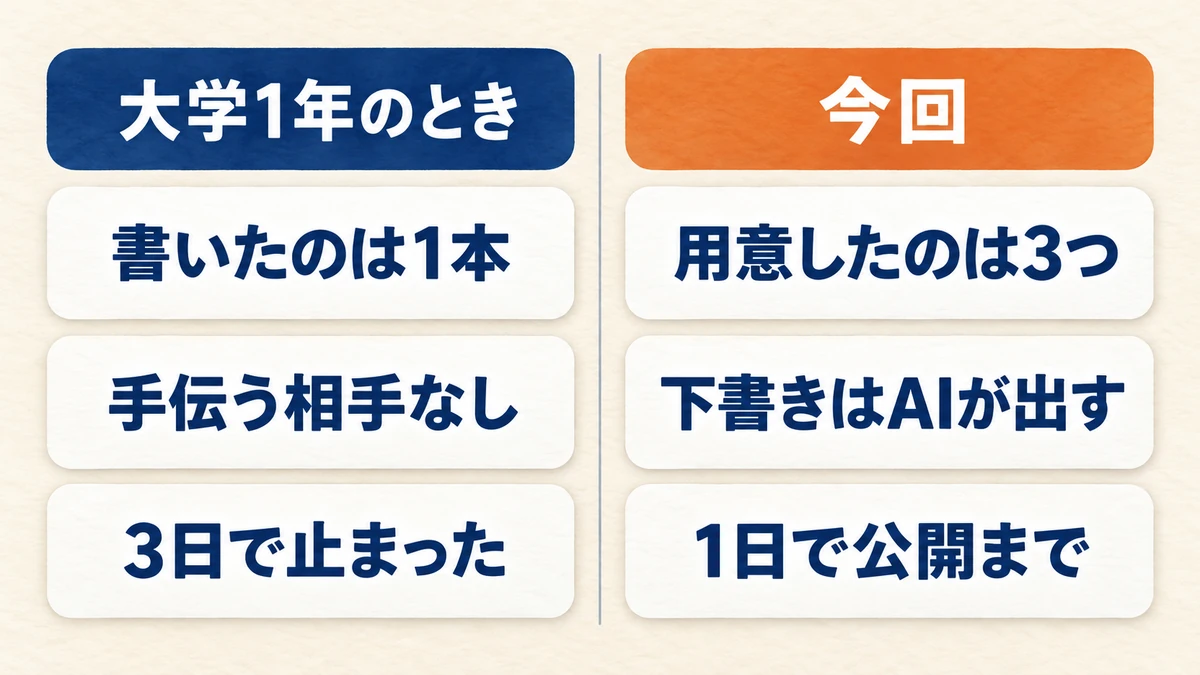
最初にWordPressを契約したのは、大学1年のときでした。バイトを始めて、自分で稼いだお金で何かやってみたくなったんですよね。どのサーバーを使ったかは、もう覚えていません。覚えているのは、記事を1本書いて、そこで止まったことだけです。当時はAIなんてありませんでした。白い画面を自分の文字で埋めていくしかなくて、それがだんだん重くなっていきます。つまりやめた原因は、設定ではなく書くほうにありました。ここを先に書いておきます。
書いて終わった1本目
書いたのは1本です。何について書いたのかも、正直もう思い出せません。
公開したあと、次に何を書くかが出てこなかったんですよね。ネタが無いというより、書き始める体力が残っていませんでした。
文字を書くことの面倒さ
一番こたえたのは、文字を書くことそのものが面倒になったことです。頭の中にあるものを、文章の形に並べ直す。あれは思っていたより力が要ります。
今なら分かる気がします。当時の私に足りなかったのは、やる気ではなく、書き出しを手伝ってくれる相手でした。
バイトと授業に押し出された時間
そこにバイトと授業が重なりました。時間はどんどんそちらへ流れていきます。
ブログのことは、気づいたら頭から消えていました。やめると決めた日があったわけでもなく、ただ開かなくなったんです。
3日。振り返ると、続かない理由は全部そろっていたと思います。
非エンジニアが用意したもの

では今回、何を用意したのか。結論から言うと、特別なものは何も要りませんでした。レンタルサーバーと、ドメインと、テーマ。この3つだけです。プログラムは相変わらず書けませんし、パソコンに詳しくなったわけでもありません。非エンジニアが最初に用意するものは、この3つで足ります。ここを増やすほど、始める前に力を使い切ってしまうと思うんですよね。順番に書いていきます。
契約したレンタルサーバー
契約したのは ConoHa WING です。2026年9月の初めに申し込みました。プランは WINGパックの1年にしています。
選んだ理由は、正直に言うと「調べていて一番迷わなかったから」です。ドメインが一緒に取れて、WordPressのインストールまで申し込みの流れの中で終わる。前回つまずいた人間には、そこがありがたかったんですよね。

料金はキャンペーンで変わるので、ここには書きません。申し込む前に、公式のページで今の金額を確かめてください。
AIに決めてもらったドメイン名
ドメイン名は、AIに決めてもらいました。候補をいくつか出してもらって、その中から選んでいます。
自分で考えていたら、たぶんここで1日使っていました。名前で悩んで止まるのは、前回と同じ道なんですよね。
ドメインはサーバーの申し込みと一緒に取れたので、別の会社で契約する手間はありませんでした。
選んだ無料テーマ
テーマは Cocoon にしました。無料で、日本語の情報が多くて、ブログに必要なものが最初から入っています。
テーマ選びもAIに相談しました。「非エンジニアが最初に使うなら」という条件で聞いて、出てきた候補を見比べています。
ブログの始め方と実際の順番

ここからは実際にたどった順番です。上位の記事には「10分で開設」と書いてありますが、私はその通りにはなりませんでした。実際にかかったのは、まる1日です。ただし、その1日のうちに公開まで進みました。10分で終わらなかったのは、手順が難しかったからではありません。途中で何度も手が止まったからです。どこで止まったのかも含めて書いていきます。
申し込みとかんたんセットアップ
最初はサーバーの申し込みです。ConoHa WING には、申し込みと同時に WordPress まで入れてくれる機能があります。
ドメイン名を入れて、テーマを選んで、そのまま進める。ここは本当に迷いませんでした。
大学1年のときに何で詰まったのか思い出せないくらい、この部分は簡単になっています。
テーマを入れるところまで
WordPressが入ると、管理画面が開けるようになります。Cocoonは申し込みの流れの中で選べたので、あらためて入れ直す作業はありませんでした。
子テーマという仕組みがあって、そちらを使う状態にしておきます。子テーマは、あとから設定をいじっても、テーマの更新で消えないようにするための入れ物です。
1日のうちに公開まで
そのまま1本目を書いて、その日のうちに公開しました。
ここが前回と一番違ったところだと思います。大学1年のときは、書き始めるまでに何日もかかりました。今回は下書きがAIから出てくるので、私の仕事は直すことだけです。
ちなみに、この入稿の作業そのものも、あとから自分で自動化しています。そちらは自作したWordPress自動投稿の記事に書きました。
AIに任せた3つの場面

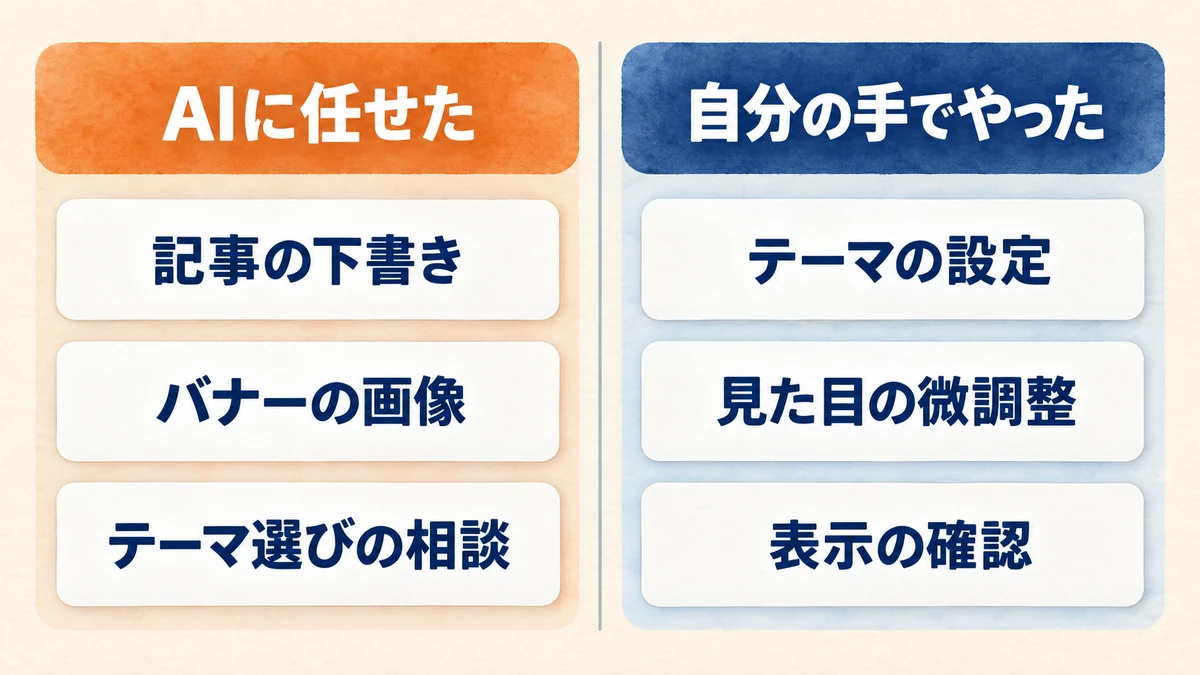
AIに何をやってもらったのか。全部ではありません。任せたのは3つの場面でした。記事を書くところ、バナーの画像を作るところ、テーマを選ぶところ。並べてみて気づいたんですが、前にやめた理由が、そのままAIに任せた場所になっています。書くのが面倒でやめたから、書くところを任せた。そういう順番だったんだと思います。
記事の下書き
一番大きいのはここです。白い画面に向かう時間が、ほとんど無くなりました。
とはいえ、出てきた文章をそのまま出しているわけではありません。自分の言葉じゃないところは書き直しますし、体験していないことは全部消します。
何から手をつけるか迷っていたころの話は、AIを何から始めるかの記事にまとめています。
バナーの画像
記事の中に入れる画像も、AIに作ってもらっています。絵が描けない人間には、これが無いと成立しません。
ただ、届いた画像は必ず自分の目で見ます。日本語の文字が崩れていることがあるので、そこは一字ずつ確かめています。
テーマ選びの相談
テーマは種類が多くて、比較記事を読むほど分からなくなります。前回もたぶん、ここで時間を使いました。
今回は条件を言って、候補を絞ってもらう形にしました。選択肢を3つまで減らしてもらうと、決められるんですよね。
AIに任せられなかった設定

ここまで読むと、全部AIでできそうに見えるかもしれません。実際は違いました。Cocoonの設定だけは、自分の手で触るしかありませんでした。手順を聞くことはできます。ただ、管理画面のどこにその項目があるかは、自分で画面を開いて探すことになります。ここが今回、一番時間を取られた場所でした。始める前に知っておくと、気持ちの準備ができると思います。
Cocoonの設定は自分の手で
Cocoonには設定できる項目がたくさんあります。見た目、記事の並び、目次、吹き出し。どれも管理画面のチェックを入れたり外したりして決めていきます。
AIに聞けば「この設定を有効にしてください」とは教えてくれます。でも、代わりにチェックを入れてくれるわけではないんですよね。
- Cocoon設定のチェック項目
- 見た目の確認と微調整
- 実際の画面での表示チェック
画面を開かないと決まらないこと
もうひとつ分かったのは、見た目は文字だけでは決められないということです。説明を読んで納得しても、実際に表示してみると印象が違います。
結局、設定を変えてはブログを開いて確かめる、の繰り返しになりました。地味な作業ですが、ここを飛ばすと直すところが後ろに溜まっていきます。
詰まったときにやったこと
詰まったときは、画面に出ている言葉をそのままAIに打ちました。「この項目は何をするものですか」と聞くだけでも、だいぶ進みます。
それでも分からないときは、いったん既定のままにして先へ進めました。全部を決めきってから公開しようとすると、たぶんまた3日で止まります。
完璧な設定より、1本目を出すこと。今回はそこだけ守りました。
よくある質問

最後に、私が始める前に知りたかったことをまとめておきます。どれも自分でやってみて分かった範囲の話です。やっていないことは、分からないとそのまま書きます。ここを曖昧にすると、読んだ人が余計に迷うと思うんですよね。金額のように変わるものは、公式で確かめてほしいという書き方にしました。無料ブログとの比較や、他のレンタルサーバーの使い心地は入っていません。使ったことがないので、書けないんです。
非エンジニアでもWordPressは始められますか
始められます。私はプログラムを書けませんが、申し込みから公開まで自分で進められました。
必要だったのは、画面に出ている言葉を読んで、その通りに進める根気くらいです。
ブログの始め方で一番つまずくのはどこですか
私の場合はテーマの設定でした。サーバーの申し込みではありません。
申し込みは案内に沿って進めば終わりますが、設定は自分で選ぶ項目が多いんですよね。
立ち上げにどれくらい時間がかかりますか
私はまる1日かかって、その日のうちに1本目を公開しました。
ただ、これは記事を書く時間まで含んだ数字です。公開できる状態にするだけなら、もっと短く済むと思います。
費用はいくらかかりますか
私が契約したのは WINGパックの1年です。金額はキャンペーンで変わるので、この記事には書きません。
AIの利用料も含めた、家でAIを使うまでにかかったお金は費用をまとめた記事に書いています。
AIだけで全部できますか
できませんでした。文章と画像は任せられますが、管理画面の設定は自分で触ることになります。
手順を教えてもらう相手としては、とても頼りになります。代わりに操作してくれる相手ではない、という距離感でした。
一度やめた人がまた始めても続きますか
そこは私にも分かりません。今のところ続いている、としか言えないんですよね。
ただ、前にやめた原因がはっきりしているなら、そこだけ潰して始めるのは有効だと思います。私の場合は、書くのが面倒という一点でした。
まとめ

非エンジニアのWordPressブログの始め方を、自分の記録として書いてきました。大学1年のときは3日でやめて、今回は申し込んだその日のうちに1本目を公開しています。同じ人間ですし、あいだにパソコンへ詳しくなったわけでもありません。違ったのは能力ではなく、書き出しを手伝ってくれる相手がいたかどうかでした。用意したものは3つだけ。任せられないところも、やってみたらはっきりしていました。最後にもう一度、並べておきます。
- 前回やめた原因は設定ではなく執筆
- 用意したのはサーバーとドメインとテーマ
- 申し込みから公開まで1日
- AIに任せたのは記事と画像とテーマ選び
- 自分の手が要るのはCocoonの設定
もし今夜10分だけ時間があるなら、契約より先にやってほしいことがあります。前にブログをやめたとき、どこで手が止まったかを1行だけ書き出してみてください。設定なのか、書くことなのか、時間なのか。そこが分かれば、今度はそこにAIを置けます。
書く場所ができたあと、次に止まるのは何を売るかでした。本業の経験を、機密を出さずに小さく売れる形にする手順を、noteのワークブックにまとめています。こちらは有料です。
読むだけでは、たぶん何も変わりません。毎日少しずつでいいので、手を動かしてみてください。その1行から、次の未来が開けていきます。


コメント