
AIで動画が作れるって聞くけど、本当に素人でもできるんですか。

できました。ただ、思いどおりにならない所もはっきり残ったんですよね。
Higgsfield(ヒッグスフィールド)は、文章や画像から動画を作れるAIのサービスです。私はこれを使って、30秒のアニメを1本作りました。絵は描けませんし、動画の編集もほとんどやったことがありません。それでも人が動く映像ができたときは、正直に言って感動しました。一方で、プロンプトを直しても最後まで直らなかった所があります。この記事では、使った手順と、うまくいかなかった所をそのまま書いていきます。
- AI動画に興味はあるけど未経験
- Higgsfieldの使い方が知りたい
- 機能一覧より実際の記録が見たい
Higgsfieldの使い方6工程
検索すると、Higgsfieldの紹介記事はたくさん出てきます。カメラの動きを細かく指定できる、人物の見た目を保ったまま何本も作れる、といった機能の話が中心です。私が実際に使ったのは、その中のごく一部でした。やったことを短く言うと、先に画像を用意して、それを見本に動画を作ってもらうという流れです。全体は6つの工程に分かれました。まずは、どんな順番で何を使ったかから書きますね。
練習用の30秒アニメを1本
作ったのは、つらい職場で働く架空の会社員が、自分で席を立つまでの30秒のアニメです。登場人物も会社も、すべて作り話です。人に見せるためではなく、最初から最後まで一度通してみる練習として作りました。セリフも文字も入れず、映像と音だけで伝える形にしています。
企画書から音までの6工程
流れは、企画書、設定シート、絵コンテ、動画、BGM、つなぎ、の6つです。設定シートというのは、登場人物や背景を決めておく見本の絵のことですね。作る順番は、学んでいる教材の流れに沿っています。Higgsfieldを使ったのは、このうち4つ目の動画の工程だけでした。
画像はCodexで動画はHiggsfield
道具は工程ごとに分けました。企画書と、できた絵や動画の確認は Claude Code という、パソコンの中で作業してくれるAIに任せています。見本の絵は、ChatGPTを作っている会社の Codex という道具で作りました。動画は Higgsfield、BGMは SUNO という音楽を作るAIです。最後に、前半と後半とBGMを1本につなぎました。
- 企画書と確認はClaude Code
- 見本の絵はCodex
- 動画はHiggsfield
- BGMはSUNOの無料プラン
参照画像でそろう人物と背景
AIの動画でよく言われるのが、場面が変わると人物の顔が別人になる、という悩みです。私もそこが一番心配でした。前半と後半を別々に作るので、同じ人に見えなければ1本の話になりません。そこでやったのが、先に作った見本の絵を、参照画像として毎回付けることです。参照画像というのは、AIに「この絵に合わせて」と渡す見本のことですね。結果から言うと、見た目はかなりそろいました。
先に作る3枚の設定シート
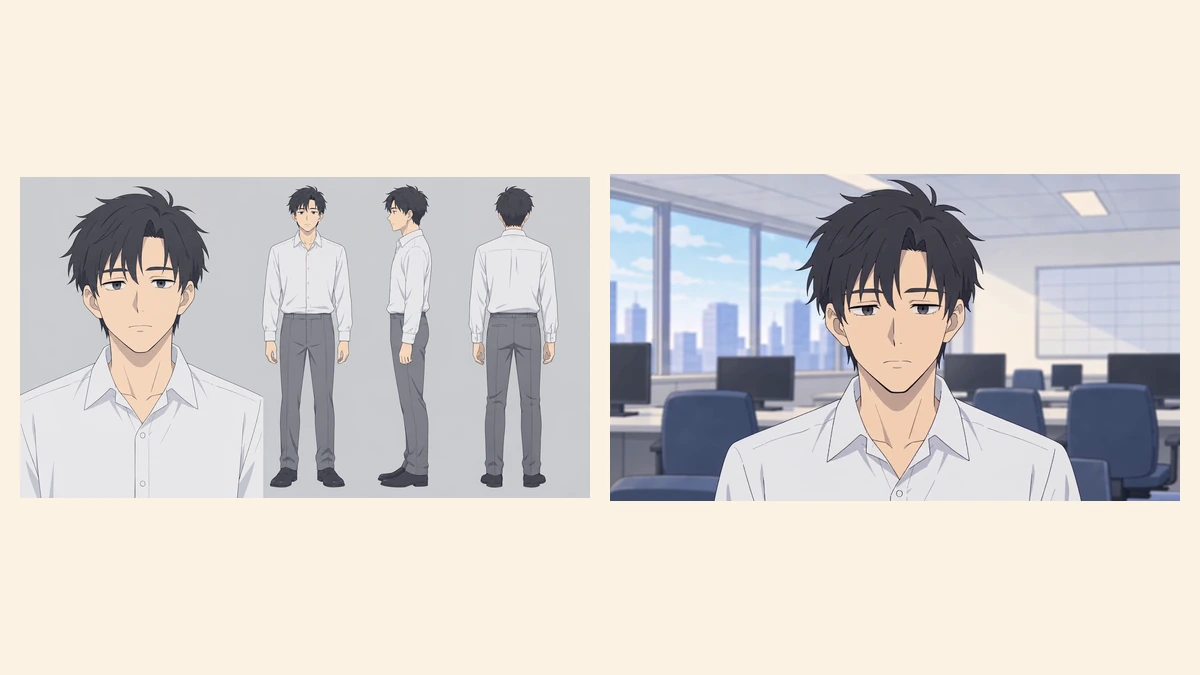
見本の絵は、背景、主人公、上司の3枚です。主人公の絵には、顔のアップと、正面、横、後ろからの全身を1枚に並べました。背景は色の方針を変えたり、事務所を広くしたりして、3回目でやっと決まりました。主人公と上司の絵は、どちらも1回目で使えるものが出ています。
画像1から付ける順番
Higgsfieldでは、使うモデルに Seedance 2.0 を選び、480p、横長の16:9、15秒で作りました。480pは画質の低い設定です。参照画像は、主人公、上司、背景、絵コンテの順に付けました。絵コンテは、場面ごとの構図を描いた下書きの絵のことです。
プロンプトで付ける人物の名前
プロンプトは英語で書きました。最初に「画像1の若い男性をRenと呼ぶ」のように、付けた画像と名前を結びつけています。そのあとは、Renが何をするかを場面ごとに書いていく形です。名前を付けておくと、どの画像の人物の話なのかが、AIにも自分にも分かりやすいんですよね。
Define the young man in Image 1 as Ren. Define the middle-aged man in Image 2 as Boss. Use the office in Image 3 as the location.
480pで15秒を作った結果
世間では、AI動画は何十回も作り直してやっと1本、という話をよく聞きます。私も覚悟していましたが、前半は1回目でそのまま使えるものが出ました。見本どおりの人物が、見本どおりの事務所で動いているんです。このとき、簡単に動画を作ることができて感動した、というのが一番の感想でした。ここでは、実際にかかった回数と時間を書いておきます。数字は、作るたびに残した記録から拾っています。
前半は1回目で採用
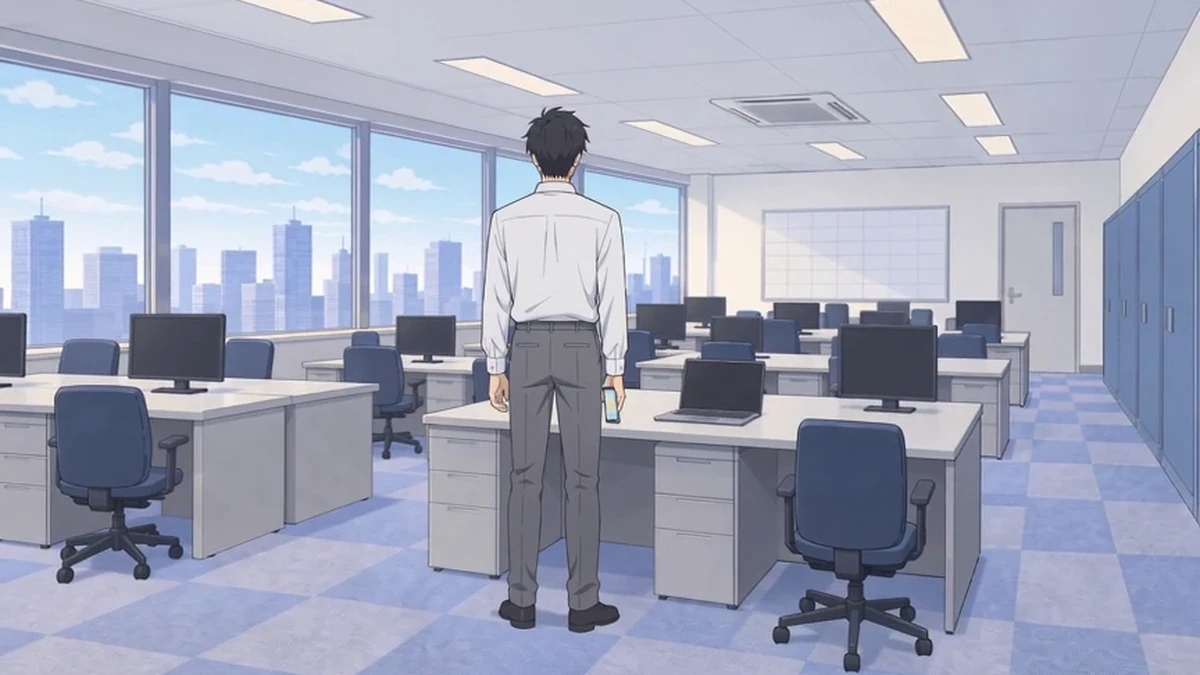
前半の15秒は、4つの場面を順番どおりに、絵コンテの構図のまま作ってくれました。主人公も上司も、見本の絵と同じ見た目です。パソコンの画面も、指示したとおり消えたままでした。後半は2回作って、2回目を使っています。
1回の生成は約84秒
ボタンを押してから動画ができるまでは、1回あたり約84秒でした。3回作って、どれもほぼ同じ時間です。手元のクレジットは、1,200から1,075に減りました。後半は1回45クレジットでしたが、前半は作る前の残高を見ておらず、正確な数は分かりません。
出なかった文字とロゴ
AIの画像や動画には、意味のない文字や、どこかのロゴのような模様が出ることがあります。今回はプロンプトに「文字やロゴを出さない」と毎回書きました。3本とも、文字、ロゴ、字幕は出ていません。スマホの形が実在の製品に似て見えたときだけ、2回目で書き方を変えています。
Higgsfieldで直らない表情

ここからが、うまくいかなかった話です。後半の15秒は、主人公が顔を上げて、席を立つ場面でした。1回目を見て気になった所をプロンプトで直し、2回目を作っています。形の問題はいくつか直りました。でも、表情とカメラの位置は、2回目でも直らなかったんです。記録を見返すと、外れたのは3つです。どれも、プロンプトの文章で指定していた所でした。どこがどう外れたかを書いておきます。
決意にならない半目の顔
顔を上げる場面では、決意が伝わる表情にしたいと思っていました。ところが出てきたのは、半分目を閉じた、疲れた無表情に近い顔です。2回目では「あごを上げる」動きは出ましたが、目の力は弱いままでした。上の図の右側が、そのときの1コマです。
立ち上がると切れる頭
席を立つ場面では、立ち上がる途中で頭が画面の上にはみ出しました。カメラが人物に追いつかない感じです。15秒の中の長さの配分も、予定の5秒ずつから大きくずれていました。顔のアップが約9秒あって、立ち上がる場面は約2.5秒しかありません。
ほぼ無音だった動画の音
もう1つ、あとから気づいたことがあります。プロンプトには「エアコンの低い音だけ」と書いていたのですが、できた動画の音はほとんど聞こえない大きさでした。音を測ってもらって初めて分かったんですよね。結局、音はSUNOで作ったBGMだけで仕上げています。
次は5秒ずつ作ると決めた理由
よく言われるのは、プロンプトを細かく書けば思いどおりになる、という考え方です。たしかに、スマホの形や壁の模様は、書き方を変えただけで直りました。ただ、表情の強さとカメラの位置は、文章をいくら足しても届かなかったんです。そこで私は、15秒を1回で作るのをやめて、場面ごとに5秒ずつ作ると決めました。ここは調べた答えではなく、2回外して考えたことです。
文章だけでは届かない指定
15秒を1回で作ると、3つの場面を1つのプロンプトに詰めることになります。1つの場面の表情だけ強くしたくても、ほかの場面の書き方に引っぱられるんですよね。人物の見た目がそろったのは、言葉ではなく絵で見本を渡したからだと思っています。逆に言うと、言葉だけで指定した所が外れました。
直したい場面だけの作り直し
5秒ずつに分ければ、外れた場面だけを作り直せます。15秒で作り直すと、うまくいっていた場面まで変わってしまう心配がありました。1回あたりのクレジットも小さくなります。場面ごとの絵コンテも、1コマずつ切り出して用意しました。
具体的にしないとしょぼい動画
作ってみて一番感じたのは、自分の中で「こういう動画にしたい」を具体的にしないと、しょぼい動画になるということです。企画書、見本の絵、絵コンテと、先に決めておいた所は、ちゃんとそのとおりに出ました。あいまいなまま任せた所ほど、AIの無難な答えが返ってきます。AIが勝手にいい動画にしてくれるわけではないんですよね。
- 絵で渡した見た目はそろう
- 言葉だけの表情や構図は外れやすい
- 長く作るほど直しにくい
- 決めていない所は無難になる
今夜21時に書く作りたい動画の1行
ここまで読んで、すぐHiggsfieldを開きたくなった人もいるかもしれません。ただ、私がいま振り返って一番大事だったと思うのは、動画を作る前の準備でした。そして準備の最初の一歩は、作りたい動画を1行で書くことです。私も、最初は1行のメモから始めました。これならアカウントもお金も要りません。書き方を3つに分けておきますね。
誰がどこで何をするか
1行に入れるのは、誰が、どこで、どうなるか、の3つだけです。私の場合は「架空の会社員が、事務所のデスクで、席を立つ」でした。登場人物を増やしたり、場所を変えたりはしません。30秒なら、場所は1つで十分だと感じました。
伝えたいことの1文
次に、その動画で伝えたいことを1文だけ足します。私はこの1文を決めてから、終わり方の表情や色の変化を考えました。セリフも文字も無い動画だったので、伝えたいことが決まっていないと、どの場面も決めようがなかったんです。逆に、この1文があると迷ったときに戻れます。
AIに広げてもらう1行
2行書けたら、ChatGPTなどのAIに渡して、企画書の形に広げてもらいます。私は Claude Code に頼みましたが、やっていることは同じです。足りない所をAIが質問してくれるので、それに答えていくと、自然に中身が具体的になっていきました。AIの使い始めで何を打てばいいか迷う話は、こちらの記事に書いています。
作りたい動画の企画を一緒に考えてほしいです。動画は30秒で、内容は「(誰が)が(どこで)(どうなる)」です。伝えたいことは「(1文)」です。足りない情報があれば、1つずつ質問してください。
よくある質問
最後に、作りながら自分でも気になったことをまとめておきます。先に断っておくと、ここで書くのは練習の1本を作った範囲の話です。Higgsfieldには、カメラの動きのひな形など、私が使っていない機能がたくさんあります。使っていない機能のことは書いていません。料金も、プランによって変わるので触れていません。
絵が描けなくても作れますか
私は絵が描けませんが、作れました。見本の絵は、どれもCodexに文章で頼んで作っています。自分でやったのは、出てきた絵を見て、使うか作り直すかを決めることでした。
プロンプトは日本語でも通じますか
私は英語で書いたので、日本語でどこまで通じるかは試していません。英語は、Claude Code に日本語の指示から書いてもらいました。自分で英文を一から書いたわけではないんです。
何回作れば1本になりますか
今回は、動画の生成が全部で3回でした。前半が1回、後半が2回です。ただ、後半は直らなかった所を残したまま、練習として使うと決めています。
BGMもHiggsfieldで作れますか
今回のBGMは、SUNOという別の音楽AIで作りました。Higgsfieldの動画にも音は付きますが、私の場合はほぼ無音でした。SUNOは無料プランなので、この動画は公開せず、記事にも静止画だけを載せています。
できた動画はどうつなぎましたか
前半と後半の動画とBGMは、Claude Code に頼んで1本にしてもらいました。音の暗い所と明るい所を15秒ずつ選んでつなぐ作業も、そのとき一緒にやっています。次からは、細かい長さの調整がしやすい編集ソフトも使う予定です。
まとめ
Higgsfieldの使い方を、30秒の練習動画1本の記録として書いてきました。見本の絵を参照画像として付けると、人物と背景はちゃんとそろいます。一方で、言葉だけで頼んだ表情とカメラの位置は、2回作っても直らなかったのが正直なところです。簡単に作れたことへの感動と、具体的に決めないとしょぼくなるという実感が、半分ずつ残りました。
- 企画書から音までの6工程
- 参照画像でそろう見た目
- 1回約84秒の生成
- 直らなかった表情と構図
- 次は5秒ずつ作る判断
練習の1本で分かったのは、うまくいかなかった所ほど、次に何を決めておけばいいかがはっきりする、ということです。もう少し上手な動画を作れるように、場面を分けて試行錯誤を続けていきます。ちなみに、AIを何から始めたかの1か月はこちらに書きました。
手を動かした経験を、小さな商品の形に変えていく手順をnoteにまとめています。ワークブックの形にしてあり、こちらから読めます。有料です。
今日はここまでです。5秒ずつ作った本番の1本ができたら、また外れた所も含めて書いていきますね。

コメント