
AI動画で人を出すと、途中で顔が変わってしまいませんか。

私も心配でした。なので今回は、動画を作る前に人物の設定シートを1枚作ったんです。
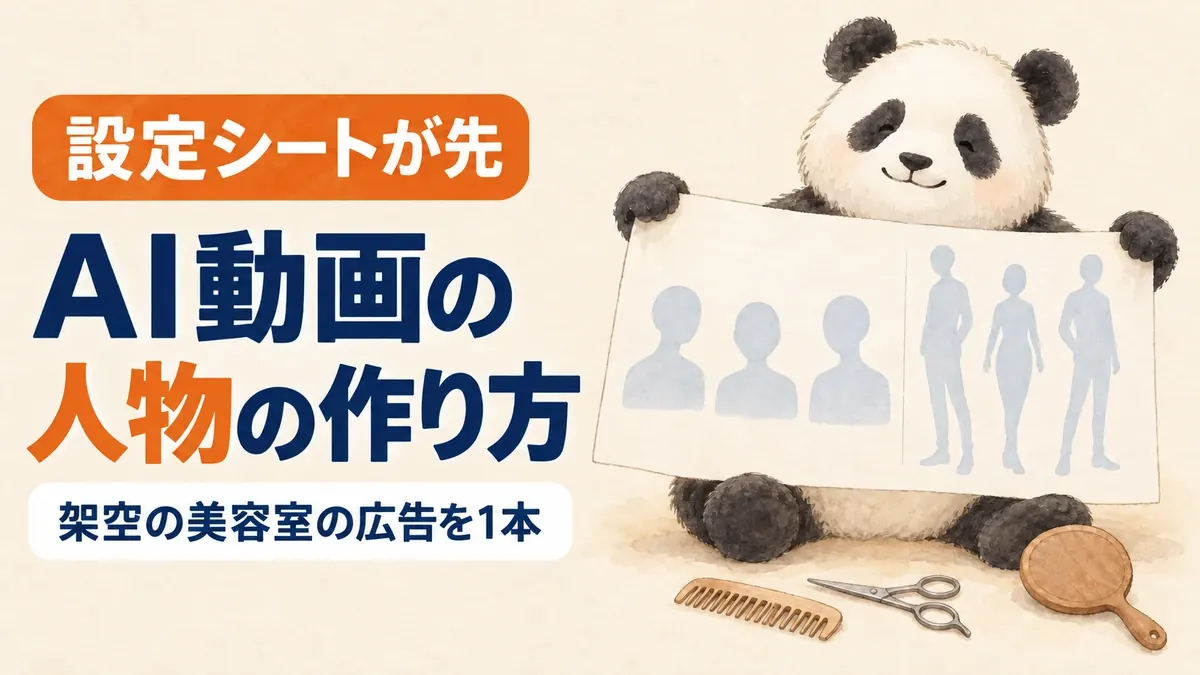
AI動画で人物を出してみたい。でも、場面が変わるたびに別人になったら、広告としては使えない。そんな不安を持ったまま、私は架空の美容室の広告動画を1本作りました。スマホで見る縦長の約14秒で、出てくるのは架空の20代の女性1人です。動画を作る前に、顔と全身を6方向から描いた設定シートを先に用意したのが、今回いちばん伝えたい工夫になります。一方で、「映さないで」と書いた鏡に人物が映り込む失敗もありました。作り方の順番と、うまくいかなかった所を、そのまま残しておきます。
- AI動画で人物を出してみたい
- 顔が変わらないか心配
- 作り方の順番を先に知りたい
AI動画の人物広告の作り方と流れ
AI動画で人物を作る方法を調べると、写真や画像を1枚入れれば人が動き出す、という説明がよく出てきます。多くは動画を作るサービスの会社が書いたもので、手軽さが前に出ているんですよね。私の場合は、そこに行く前の準備に時間を使いました。短く言うと、人物と背景の設定シートを先に作り、それを毎回同じように渡して動画にする流れです。かかった時間は、構成を考えるところから完成まで約5時間でした。まずは何を作ったのかから書いていきます。
架空の美容室の縦長の約14秒
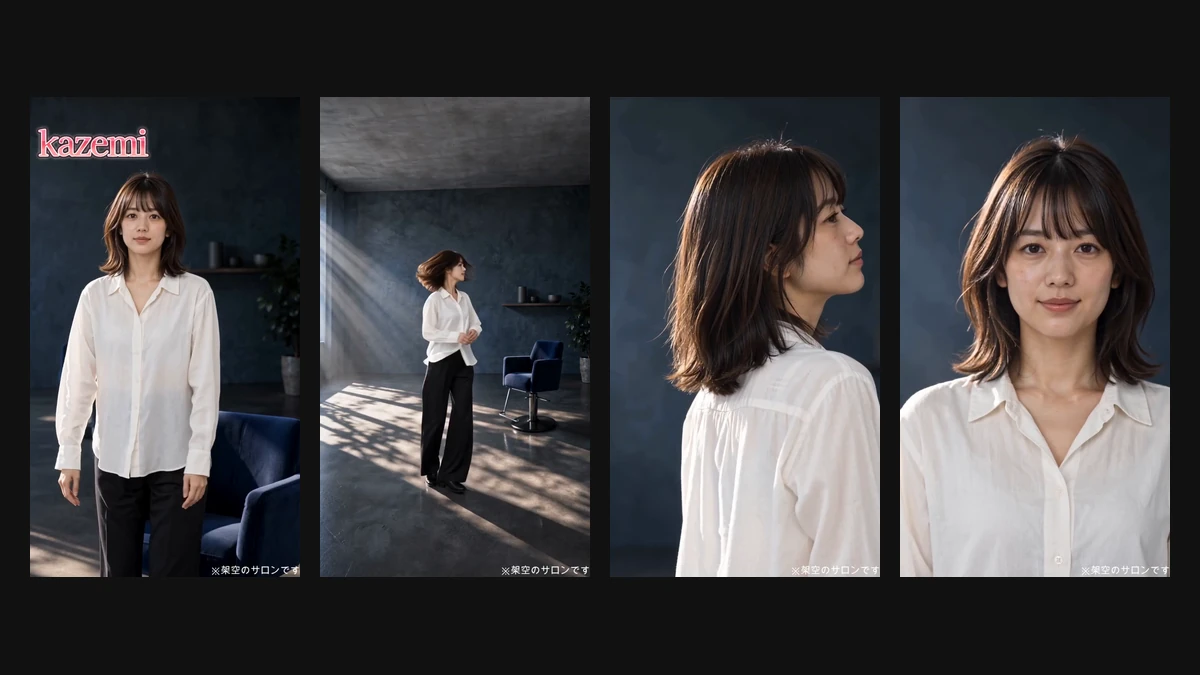
作ったのは、kazemi(かぜみ)という架空のヘアサロンの広告です。店も人物も実在しません。女性が椅子から立ち上がり、髪を揺らしながら振り向いて、最後は白い部屋で静かに立つ、という流れにしました。人物はしゃべらず、声はナレーションだけです。受けた仕事ではなく、いつか仕事として動画を作れるようになるための見本づくりの1本でした。
物の次は人を出す広告
前の1本は、コーヒーの商品広告で、人は1人も出てきませんでした。物を見せる広告ができたので、次は人を見せる広告にしようと決めています。物販の次はサービス業、ということで題材は美容室にしました。人の顔は少し崩れただけでも目立つので、前の1本より準備を増やしています。
道具は工程ごとに使い分け
道具は、今回も工程ごとに分けました。企画と参考の広告の分解、途中の編集は、Claude Code というパソコンの中で作業してくれるAIに頼んでいます。設定シートと絵コンテは Codex、動画は Higgsfield(ヒッグスフィールド)という動画を作るサービスです。声は AivisSpeech(アイビススピーチ)という無料の読み上げソフト、BGMは Suno(スーノ)という音楽を作るAI、最後の仕上げは Filmora(フィモーラ)という動画編集ソフトを使いました。
- 企画・分解・途中の編集はClaude Code
- 設定シートと絵コンテはCodex
- 動画はHiggsfield
- 声はAivisSpeech
- BGMはSuno
- 最後の仕上げはFilmora
参考の広告の分解と店名の確認
動画を作る前に、2つのことを先に片づけました。1つは、手本にする広告を場面ごとにばらすこと。もう1つは、架空の店の名前が、本当にどこにも無い名前かを確かめることです。動画を見た人が、実在のお店と取り違えたら困るからです。架空の店なので、名前は自由に付けられます。ところが調べてみると、最初に考えた店名は、実在の美容室とほぼ同じ名前だったんです。
カットの秒数と光を表に
参考にしたのは、人物が1人だけ出てくる15秒ほどの広告です。自分の画面で録画した動画を Claude Code に渡して、場面の切れ目と秒数、色や光、文字の出し方を表にしてもらいました。分けてみると、約15.2秒の中に7つのまとまりがありました。音は聞いてもらっておらず、見た目と秒数だけの分解です。
まねるのはテンポと色と白い締め
まねる所は、先に決めて書き出しました。借りたのは、ゆっくり始まって途中で速くなり、またゆっくりに戻るテンポと、暗い部屋で白いシャツと髪だけが明るく見える色、それに最後の白い部屋の場面です。映像や音楽、コピー、振り付け、出ている人の顔立ちは使わないと決めています。参考の広告の名前も、この記事では出していません。
架空の店でも名前の確認
最初の店名の案は、Claude Code にネットで調べてもらった段階で、ほぼ同じ名前の美容室が見つかりました。そこで「風を見る」と書く kazemi(風見)に変えています。髪が風で揺れる動画の流れとも、ちょうど合う名前でした。公開の前には、J-PlatPat(ジェイプラットパット)という特許や商標を無料で調べられるサイトで、同じ名前や似た名前が無いことも自分で確かめました。
- 参考の広告の場面ごとの秒数
- まねる所とまねない所
- 実在の店と重ならない名前
- 商標の確認
人物の設定シートを先に作成
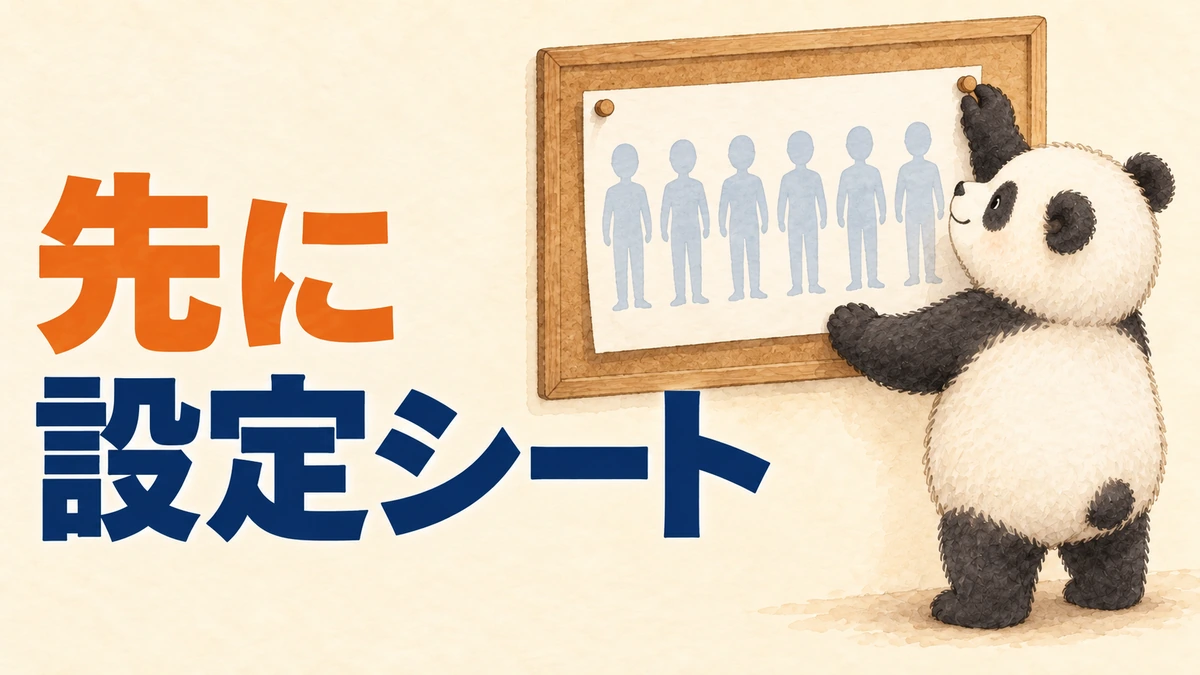
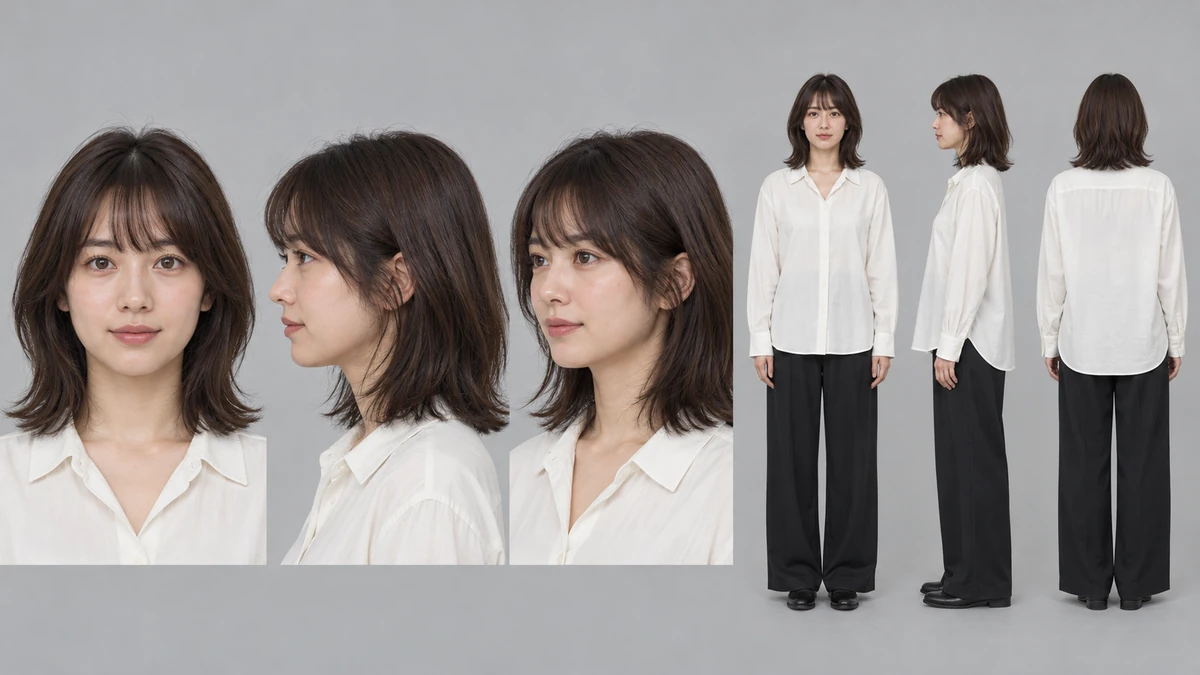
AIの動画は、1回ごとに新しく作られるので、同じ人を頼んでも顔が少しずつずれやすい、とよく言われます。その対策として、参照画像を用意しておく方法がいろいろな解説で紹介されていました。私も、動画を作る前に、人物の設定シートを1枚作るところから始めています。設定シートというのは、同じ人の顔や全身をいろいろな向きから描いた見本の絵のことです。これを、動画のすべての場面で同じように渡しました。
顔3方向と全身3方向の1枚
人物の設定シートは、Codex に1回で作ってもらい、そのまま使いました。左に顔の正面、真横、斜めの3つ、右に全身の正面、横、後ろの3つが並んでいます。写真は1枚も渡しておらず、髪の長さや前髪、白いシャツと黒いパンツといった見た目を、文章だけで指定しました。実在の人や有名人をもとにしない、という一文も入れています。
人物と背景は別の絵
背景は、人物とは別の設定シートにしました。青みがかった灰色のサロンの部屋を4つの角度から描いた1枚と、最後に立つ白い部屋の1枚です。白い部屋は、1回目が横に長すぎたので作り直して、2回目を使っています。1枚にかかった時間は、どれも1分かからないくらいでした。
絵コンテ2枚で決めた動き
設定シートがそろってから、絵コンテを2枚作りました。前半と後半で4コマずつ、どの場面で人がどこに立ち、どちらを向くかを描いた絵です。絵コンテを作るときにも、さっきの設定シートを見本として渡しています。2枚とも1回で使える絵が出てきて、1枚あたり2分弱でした。
- 人物の設定シート1枚
- サロンの部屋の設定シート1枚
- 白い部屋の設定シート1枚
- 前半と後半の絵コンテ2枚
顔を崩さないための撮り方

見本の絵がそろったところで、Higgsfield で15秒の動画を1回だけ作りました。設定シートと絵コンテを参照画像として付けて、場面ごとの動きを1つのプロンプトに書いています。ただ、見本の絵を渡しても、速く動く場面や顔に寄った場面は崩れやすい、という話もよく聞くんですよね。そこで、速い動きは全身を遠くから、顔に寄るときは髪だけを動かすように撮り方を分けています。参考の広告も、同じ考え方で作られているように見えました。
速い動きは全身の引き
振り向く、くるっと回る、といった速い動きは、全身が入るくらい遠くから映すようにしました。顔が画面の中で小さければ、少し崩れても目立ちにくいからです。速いパートのうち、振り向く場面と回る場面は、どちらもこの引きの絵です。見る人の目には、顔よりも髪の動きのほうが先に入ってくるんですよね。
寄りでは髪だけの動き
反対に、顔や髪に寄る場面では、人物はほとんど動かさず、髪だけを風で揺らしました。横顔や、少しほほえむ正面の顔も、動きは小さいままです。見返してみると、15秒を通して、顔は最後まで同じ人に見えました。練習の1本では言葉で頼んだ表情が直らなかったので、ここは素直にほっとした所です。
最初から外した崩れやすい物
崩れやすい物は、最初から映さないことにしました。外したのは、鏡、ガラス、手で顔を囲うような動き、2人目の人物の4つです。美容室なら鏡があるのが自然ですが、映り込みは崩れやすいので、設定シートにも描いていません。画面の文字も、AIには出させない約束にしました。
- 全場面で同じ設定シートを渡す
- 速い動きは全身の引き
- 寄りでは髪だけを動かす
- 鏡・ガラス・2人目は出さない
- 文字は編集で入れる
鏡に人物が映り込んだ失敗
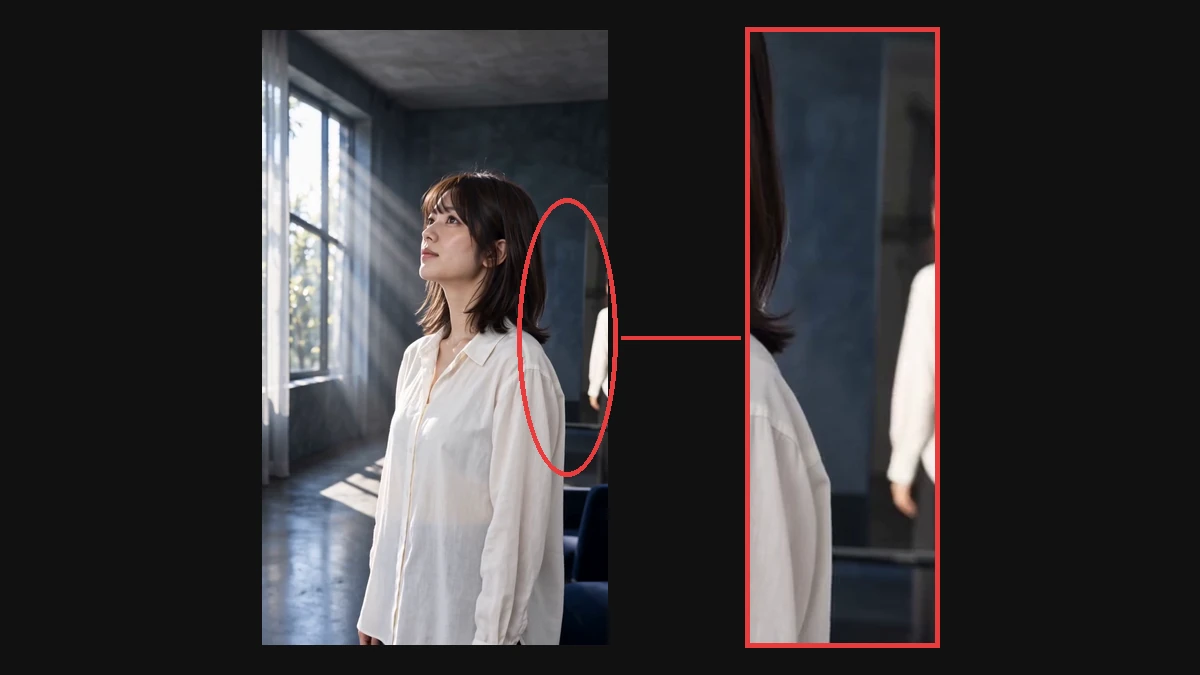
鏡は映さない、とプロンプトにも書いてありました。設定シートの部屋にも、鏡は1枚も描いていません。それなのに、できた動画の2秒目あたりの右端に鏡があって、女性の姿が映っていたんです。見つけたときに思ったのは、なんで入れないでって指示を出したのに入っているんだよということでした。ここでは、そのとき何を選んだかを書いておきます。
指示したのに右端に鏡
鏡が映っていたのは、1.9秒から2.6秒あたりの、1秒に満たない場面です。女性が窓のほうを見上げている後ろで、右端の鏡に白いシャツの姿が映り込んでいました。「映さない」と書いても、映ることはあるんですよね。書いたから大丈夫、とは言えないと分かりました。
作り直さず場面ごと削除
ここで私は、作り直さずに、その場面をまるごと削ることにしました。削ったのは0.667秒で、15秒の動画は約14.4秒になっています。削ったあとのつなぎ目は、正面に立つ場面から後ろ姿の全身へ移る形で、見返しても不自然ではありませんでした。新しく作っていないので、追加のクレジットはかかっていません。
予定とずれた場面の長さ
鏡のほかにも、予定どおりにいかなかった所があります。髪のアップは1.8秒の予定が約4秒と長く、横顔は2.5秒の予定が約1.2秒と短くなりました。1.6秒ごろには、左下にパンツの残像のような薄い帯も出ています。帯は小さかったので、そのまま残しました。
- 右端の鏡に人物が映り込み
- 髪のアップが予定より長い
- 横顔が予定より短い
- 左下に薄い残像の帯
声とBGMと最後の自分の編集
動画ができたら、声と音楽を入れて仕上げました。途中までは Claude Code が編集し、最後の仕上げは自分で Filmora を使っています。正直に書くと、今回いちばん苦労したのは、この最後の自分での動画編集でした。ソフトの操作に慣れていなかったからです。それでも、声と音楽と文字がそろって1本の動画が完成したときが、いちばんうれしい瞬間でした。
声がよかったAivisSpeech
ナレーションは、最初は前の1本と同じ VOICEVOX(ボイスボックス)で作りました。そのあと AivisSpeech でも作り直してもらい、3つの声を聴き比べて「まお」という声に決めています。替えた理由は、単純に声がよかったからです。せりふは「切ったあとの、最初の風。」「今日の髪で、どこへ行こう。」「ヘアサロン、かぜみ。」の3つにしました。
1回でイメージどおりのBGM
BGMは、Suno で1回作った曲をそのまま使っています。雰囲気がイメージどおりだったので、作り直す理由がありませんでした。2分42秒の曲から約14秒を切り出し、ベースが入る所を、動画が速くなる約1.9秒の所に合わせてもらっています。声が入る間だけBGMを下げる作業も、Claude Code に頼みました。
文字を外したFilmoraの仕上げ
Claude Code の試しでは、画面の下に白い文字でコピーを入れたら、白いシャツに重なって読めませんでした。黒い帯を敷いて読めるようにはなったんですが、最後の自分の編集で、コピーの文字は外しています。参考の広告に文字が無かったので、まずはまねてみようと思ったんです。残したのは、ピンクの「kazemi」のロゴと、全編の右下の「※架空のサロンです」だけで、ピンクにしたのは自分が好きな色だからでした。
- コピーの文字を外す
- ロゴをピンクに
- 全編に架空のサロンの表示
動画の前に作る人物の設定シート
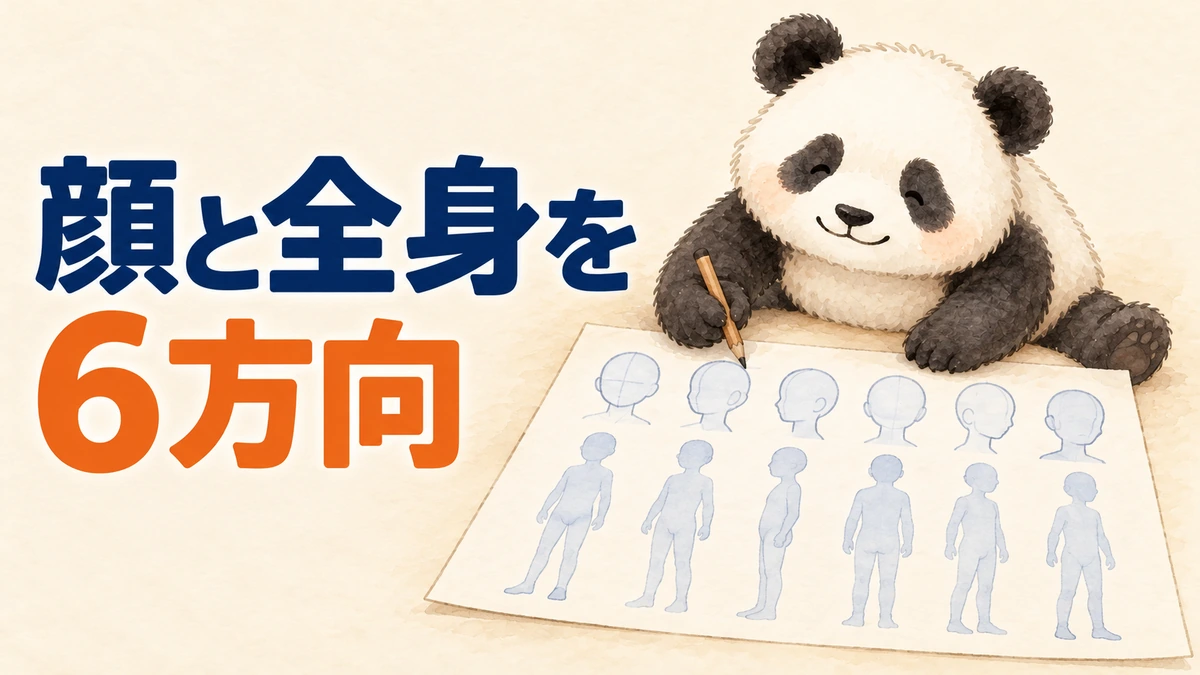
AI動画で人物を作ってみたい人が、最初に何をするといいか。動画を作るサービスに登録するより先に、私なら出したい人物の設定シートを1枚作るところから始めます。動画は1回作るごとにクレジットが減りますが、設定シートは画像を1枚作るだけです。顔と全身を見比べて、この人でいいと思えてから動画に進めます。そう考えて、今回の順番にしました。
顔と全身を6方向で1枚
私が作ったのは、顔の3方向と全身の3方向を1枚に並べた形でした。顔だけだと、後ろ姿や全身の場面で服や体型の手がかりがありません。全身だけだと、寄った場面で顔の細かい所が決まりません。両方を1枚にしておくと、1枚渡すだけで済みました。
髪と服は言葉で指定
見た目は、写真ではなく言葉で決めました。髪の長さ、前髪の位置、毛先の形、シャツの色、パンツの形といった所です。全部の向きで同じ人にすること、髪の分け目や長さをそろえることも、文章で念を押しています。背景は無地の明るい灰色にして、人物以外は何も描かないようにしました。
映したくない物の書き出し
設定シートの段階から、映したくない物を書いておきます。私の場合は、鏡、文字、ロゴ、ほかの人物でした。それでも動画では鏡が出てきたので、書けば防げるわけではありません。映ったときに削れるよう、1つの場面を短く区切っておくほうが助かりました。
架空の人物の設定シートを1枚作ってください。横長の16:9で、左に顔の正面・真横・斜めの3つ、右に全身の正面・横・後ろの3つを並べます。6つとも同じ人で、髪の長さと分け目、服をそろえてください。実在の人や有名人はもとにしないでください。背景は無地の明るい灰色にして、文字・ロゴ・鏡・ほかの人物は入れないでください。人物の見た目:(ここに、年代・髪型・服を書く)
よくある質問
最後に、作りながら自分でも気になったことをまとめておきます。先に断っておくと、ここで書くのは架空の美容室の約14秒を1本作った範囲の話です。使ったサービスには、私が試していない機能もたくさんあります。料金はプランによって変わるので、クレジットの減り方だけを書いています。参考にした広告の名前も、出していません。
人物は誰をもとに作ったのか
誰ももとにしていません。設定シートは、写真を渡さずに文章だけで作り、実在の人や有名人をもとにしないとも書いています。顔立ちは、AIが文章から作ったものです。
顔は本当に変わらなかったのか
私が作った1本では、最後の白い部屋まで同じ人に見えました。ただ、試したのは15秒を1回作っただけです。何回作っても同じになるとは、まだ言えません。
鏡が映らないようにする方法はあるのか
私は防げませんでした。プロンプトにも設定シートにも鏡は入れていませんでしたが、それでも映っています。映ったときに場面ごと削れるよう、短い場面に分けておくのが、今のところの私のやり方です。
かかった時間とクレジットはどのくらいか
構成を考えるところから完成まで、約5時間でした。Higgsfield のクレジットは、前の1本を作り終えたときの865から、797に減っています。前の1本で15秒を1回作ったときと、同じ減り方でした。
編集ソフトは何を使ったのか
最後の仕上げだけ、Filmora を使いました。鏡の場面を削る、声と音楽を重ねる、といった途中の編集は、Claude Code に頼んでいます。前の1本では、編集ソフトは使っていませんでした。
参考の広告の映像は使ったのか
使っていません。まねたのはテンポと色、最後の白い場面の見せ方だけで、映像や音楽、言葉、出ている人の顔立ちは使っていません。この記事に載せている画像も、自分で作った設定シートと動画から切り出したものです。
まとめ
AI動画で人物を出す広告を、架空の美容室の1本として作った記録です。参考の広告を分解し、店の名前を確かめ、人物と背景の設定シートを作ってから、15秒を1回で作りました。顔は最後まで同じ人に見えた一方で、映さないと書いた鏡には人物が映り込んだので、その場面は削っています。最後の自分での編集には苦労しましたが、動画が完成したことが何よりうれしかったんですよね。
- 参考の広告をカットごとに分解
- 架空の店でも名前を確認
- 人物の設定シートを先に1枚
- 速い動きは引き、寄りは髪だけ
- 映った鏡は場面ごと削除
- 最後の仕上げはFilmora
物の広告と人の広告を1本ずつ作って、AIに任せられる所と、先に準備しておく所が少しずつ分かってきました。人物の場合、その準備にあたるのが設定シートです。前の1本で、崩れた所を編集で直した話は商品広告の記事に書いています。
手を動かした経験を、小さな商品の形に変えていく手順をnoteにまとめています。ワークブックの形にしてあり、こちらから読めます。有料です。
5時間かけた約14秒には、設定シートの1枚と、鏡を削った0.667秒の両方が入っています。次に人を出すときも、最初に作るのはあの1枚になりそうです。

コメント