
会社ではCopilotしか使えないんですが、資料作りって速くなりますか。

少しだけ速くなりました。でも、速くなったのは思っていた場所じゃないんですよね。
会社で使えるAIはCopilotだけ。しかも、開けるのはチャットの画面ひとつ。私もそうです。メーカー勤務の非エンジニアの会社員で、資料は手順の説明と、報告用のスライドを作っています。
- 最初の1行が書けない時間
- スライドの中で動かないCopilot
- 出てきた文章の直しにかかる手間
この記事では、チャット画面だけのCopilotで、資料作成のどこが効率化できて、どこが最後まで自分の手に残ったのかを、そのまま書きます。結論を先に言うと、丸ごと自動にはなりませんでした。それでも、確実に短くなった場所はあります。
会社で使えるCopilotの範囲
ひとくちにCopilotが使えると言っても、使える形は会社によって違います。私の場合は、チャットの画面に文字を打ち、返ってきた文章を自分でコピーして貼る。本当にそれだけなんですよね。スライドを作る画面の中にCopilotが出てきて一式を組み立ててくれる、という紹介をよく見かけますが、あれは私の環境では起きません。だから先に、私が使えている範囲をはっきりさせておきます。ここがずれていると、この先の話が全部かみ合わなくなってしまうので。
使えるのはチャット画面だけ
会社のパソコンで私が開けるのは、Copilotのチャット画面です。質問を打ち込むと、文章が返ってくる。それだけの、いたってふつうの画面なんですよね。
返ってきた文章は、自分で選んでコピーし、資料に貼ります。ここはぜんぶ手作業です。
スライドの中では動かない
よく紹介されているのは、スライドを作る画面の中にCopilotがいて、「10枚で作って」と頼むと一式が出てくる使い方だと思います。正直に言うと、あれを最初に見たときはかなり期待しました。
でも、私の環境では出てきません。会社が入れているものの範囲が違うんだと思います。
なので、この記事はその使い方の話ではないんです。チャットの画面ひとつで、資料作りがどこまで楽になるかという話になります。
家で使っているAIとの違い
家では別のAIを使っていて、ファイルを渡して読ませたり、そのまま作業をさせたりもできます。会社のCopilotは、そこまではやってくれません。文章が返ってくるところまでです。
ちなみに、家でAIを使える環境を作るまでの話は、会社ではAIが使えない私が個人のPCで動かすまでの2週間に書きました。会社と家で、できることがどれだけ違うかが分かると思います。
- チャット画面で文章のやりとり
- コピーして自分で貼る作業
- ファイルの読み込みは不可
資料作成で効率化できたところ
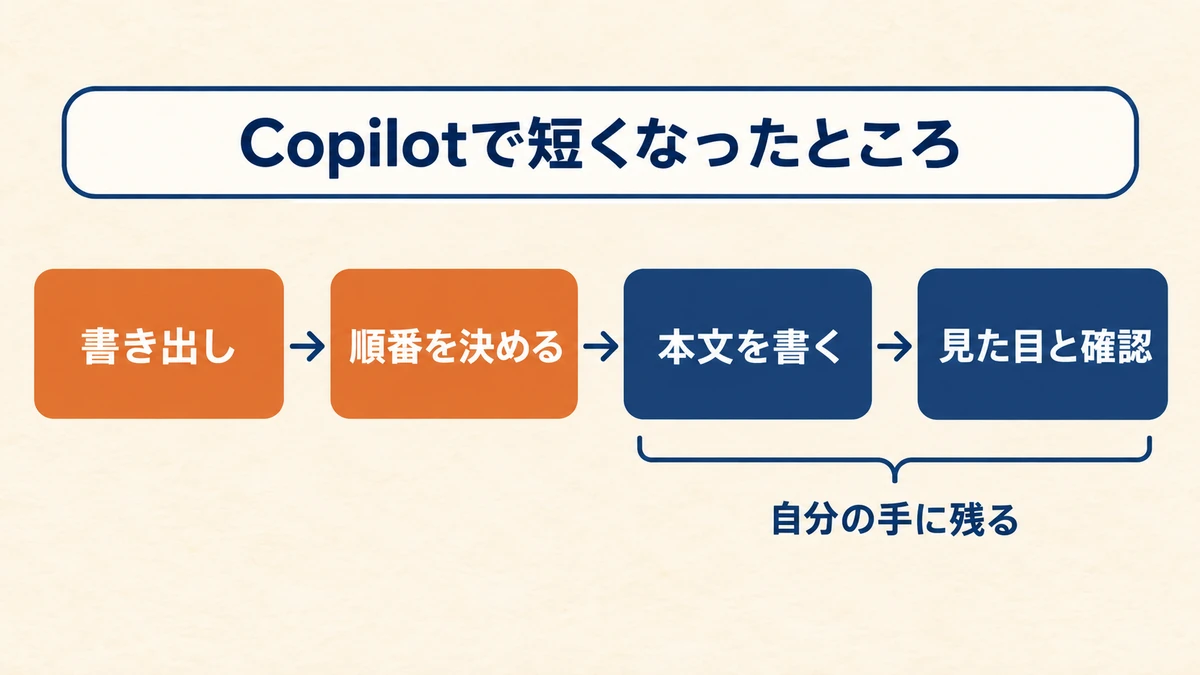
では、チャット画面だけで何が変わったのか。先に正直なところを書くと、資料作りが半分の時間で終わるようなことは起きていません。体感で三割くらい短くなった、という程度です。ただ、その三割がどこで浮いているかは毎回だいたい同じで、そこははっきりしています。私が作っているのは、手順を説明する資料と、報告用のスライドの2種類。その2つで効いた場面を、3つに分けて書きます。
最初の1行が出てくる速さ
一番効いたのは、ここでした。白い画面を前にして、最初の1行が書き出せない時間ってありますよね。
私はあの時間が本当に苦手で、毎回いちばん重い場所でした。Copilotに「こういう資料を作りたい」と打つと、とりあえず何かが返ってきます。
返ってきた文章をそのまま使うことは、ほとんどありません。それでも、目の前に文字があると直せるんですよね。ゼロから書くより、直すほうがずっと速いです。
箇条書きから作る構成案
次に効いたのが、順番を決めるところでした。伝えたいことを思いつくまま箇条書きにして、そのまま貼り付けます。
そのうえで「この内容を、初めて聞く人に説明する順番に並べ替えて」と頼む。返ってきた並びを見ると、自分が前後を逆に考えていたことに気づきます。
並べ替えるだけなら自分でもできます。ただ、一人でやっていると、自分の頭の中の順番からはなかなか抜けられないんですよね。
長い文章を短くする書き直し
3つ目は、短くすることでした。スライドに長い文を載せても、まず読まれません。
自分で書いた説明を貼って、「1行に収まる長さにして」と頼む。ここは素直に速いです。
- 書き出しに詰まる時間
- 話す順番を決める時間
- 長い文を削る時間
Copilotに任せられない仕事
ここからは、できなかったほうの話です。以前に会社員がAIを家で使うまでの費用と2週間という記事で、会社の環境では資料を自動で作れなかった、と書きました。その後もそこは変わっていません。丸ごと作ってもらうのは、やはり無理でした。チャット画面から返ってくるのは文章だけなので、考えてみれば当たり前なんですよね。ただ、やってみて初めて分かったことが3つあったので、順番に書きます。
図解とレイアウト
一番できなかったのが、ここです。図にしてほしいと頼んでも、返ってくるのはやっぱり文章でした。
矢印の絵も、四角の箱も出てきません。結局、自分でスライドに図形を置いて並べています。
見た目のところは、最後まで手作業のままです。ここが変わらないかぎり、資料作りが半分の時間になることはないと思います。
中身の正確さ
もう1つが、中身でした。Copilotは、私の仕事の中身を知りません。
だから、それらしい一般論が返ってきます。読むと文章としては整っているのに、実際の手順とは違うんですよね。
ここを直さずに出したら、資料としては嘘になってしまいます。返ってきた文章は、毎回1行ずつ自分で読み直しています。
社内の人に伝わる言い回し
3つ目は、言葉そのものです。社内で通じている呼び方があって、Copilotはそれを知りません。
一般的な言葉に置き換えられて返ってくるので、読んだ人が引っかかります。ここも自分で戻しています。
- 図とレイアウト
- 中身が合っているかの確認
- 社内で通じる言葉への直し
チャット画面だけで資料を作る順番
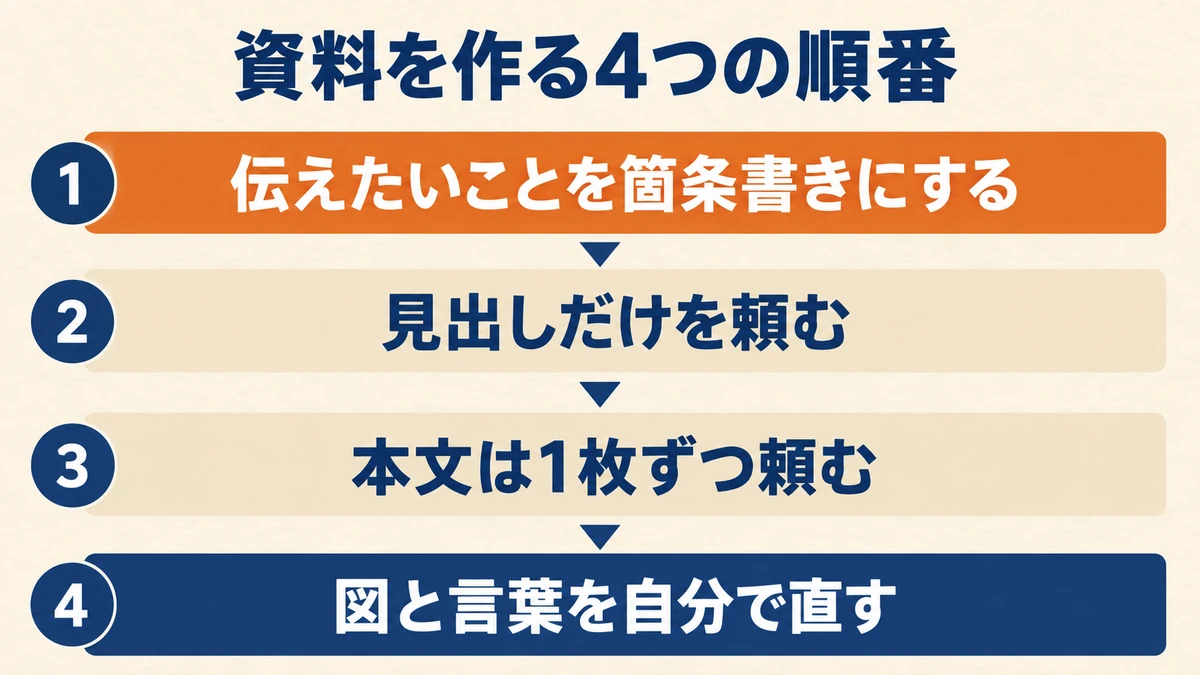
ここまでを踏まえて、いま私がやっている順番を書きます。特別なことは何もしていません。ただ、材料を先に自分で並べるかどうかで、返ってくるものがはっきり変わりました。材料を渡さずに「資料を作って」と頼むと、どこかで見たような一般論しか出てきません。逆に、こちらが持っている材料を先に渡すと、そこから組み立ててくれます。今夜そのまま試せる形にして、4つに分けました。
先に自分で並べる材料
最初にやるのは、AIに打つことではありません。自分が伝えたいことを、思いつく順でいいので箇条書きにします。
きれいに書かなくて大丈夫です。順番もバラバラで構いません。むしろ、ここで整えようとすると手が止まります。
ちなみに、AIに最初に何を打てばいいか分からないという人は、ChatGPT初心者の使い方は最初の3文で決まるのほうが先かもしれません。打つ文の形が決まっていると、この先がぐっと楽になります。
先に作らせる見出し
材料がそろったら、いきなり本文を頼まないようにしています。先に、見出しだけを出してもらいます。
見出しの段階なら、違うと思ったときに直すのが一瞬で終わるんですよね。本文まで書かせてから直すと、まるごと無駄になります。
下の箇条書きは、社内向けの説明資料に入れたい内容です。初めて聞く人に説明する順番に並べ替えて、見出しだけを5つ出してください。本文はまだ書かなくて大丈夫です。
1枚ずつ渡す本文
見出しが決まったら、本文は1枚ずつ頼みます。まとめて「全部書いて」と頼んだこともありますが、私の場合はうまくいきませんでした。
長くなるほど、中身が薄くなっていくんですよね。1枚に絞ると、その1枚のことだけを書いてくれます。
時間はかかりますが、あとの直しが減るので、結果的にはこちらが速いです。
貼ったあとの手直し
最後は手作業です。図形を置き、言葉を社内の呼び方に戻し、中身が合っているかを1行ずつ見ます。
ここを飛ばすことはできません。そして、ここが資料作りでいちばん時間のかかる場所でもあります。
- 伝えたいことの箇条書き
- 見出しだけを頼む1回
- 返ってきた並びの確認
会社の情報を入れない線引き

速さの話をしてきましたが、最後にこれだけは書いておきたいことがあります。会社の情報は、AIに入れない。私はここを先に決めてから使いはじめました。Copilotは会社が入れたものなので、社内のルールの中にはあります。それでも、どこまで入れていいかの線は自分でも引いておいたほうがいいんですよね。資料が速くできても、そこで事故を起こしたら意味がありません。
入れないと決めているもの
私が入れないと決めているのは、製品にまつわること、取引先の名前、社内の人の名前です。図面の中身も入れません。
ここは、速くなるかどうかの話ではないと思っています。会社の信用に直結する部分なので。
主語を消してから聞く書き方
代わりにやっているのが、主語を消して聞くことです。「この作業の手順を、初めての人に説明する順番にして」とだけ頼みます。
何の作業かは書きません。順番の組み立て方を教わるだけなら、中身は要らないんですよね。
この書き方に変えてから、返ってくるものの質はほとんど落ちませんでした。
家のAIに持ち込まない約束
もう1つ決めているのが、会社のことを家のAIに持ち込まないことです。会社のパソコンと家のパソコンは、別のものとして扱っています。
便利だからと家に持ち帰ってしまうと、線がどこにも無くなってしまうんですよね。ここだけは、面倒でも分けておいたほうがいいと思います。
- 製品にまつわる情報
- 取引先と社内の人の名前
- 図面に書かれている中身
よくある質問

ここからは、よく聞かれそうなことをまとめます。先に断っておくと、ここに書くのは私の環境で起きたことだけです。Copilotは会社ごとに使える範囲が違うので、そのまま当てはまるとはかぎりません。私と同じで、チャット画面しか開けない人に向けて書いています。自分の会社ではどうかは、実際に打ってみるのが一番早いと思います。
Copilotで資料作成はどれくらい速くなるのか
私の体感では、三割くらいです。半分にはなりませんでした。
時間を計って記録したわけではないので、あくまで感覚の話になります。作る資料によっても変わります。
チャット画面だけでも効率化できるのか
できます。私が短くできたのは、チャット画面だけの環境でした。
ただし、短くなるのは書き出しと順番決めのところです。見た目を作る時間は、まったく変わりませんでした。
会社の資料をそのまま貼ってもいいのか
私は貼っていません。会社のルールがどうなっているかを、先に確認したほうがいいと思います。
確認できないうちは、主語を消して聞く形にしておくのが安全です。その形でも、返ってくるものの質はあまり落ちませんでした。
Copilotが出した文章はそのまま使えるのか
そのまま使ったことは、私は一度もありません。中身を知らないまま書かれているので、実際の手順とずれます。
下書きとしては十分です。整った文章を直すほうが、白紙から書くよりずっと楽なんですよね。
図解まで作ってもらえないのか
私の環境では作ってもらえませんでした。返ってくるのは文章だけです。
図は自分でスライドに置いています。ここが手作業で残るので、資料作りが丸ごと自動になることはありません。
家で使っているAIと何が違うのか
家のAIは、ファイルを渡して読ませたり、そのまま作業させたりできます。会社のCopilotは、文章が返ってくるところまでです。
この差は大きいです。ただ、家で先に覚えておくと、会社での頼み方もうまくなります。
まとめ

チャット画面だけのCopilotで資料作成を効率化して、短くなったのは体感で三割でした。書き出しに詰まる時間と、話す順番を決める時間。浮いたのは、その2つです。逆に、図と中身の正確さは、最後まで自分の手に残りました。だから「Copilotが資料を作ってくれる」とは、私は書けません。でも、詰まる場所が2つ消えるだけでも、夕方の気持ちはずいぶん違うんですよね。
- 短くなった三割の中身
- 最後まで残る図と確認
- 材料を先に並べる順番
- 会社の情報を入れない線
社内で身につけた段取りは、そのままでは外に出せません。会社の情報を出さずに、経験だけを小さく売れる形にする手順を、noteのワークブックにまとめています。こちらは有料です。
最後に1つだけ。読むだけでは、明日の資料は1行も進みません。今夜、伝えたいことを箇条書きにして、見出しだけを頼んでみてください。その小さな一歩の積み重ねが、次の景色につながっていきます。

コメント