
文字起こしって、無料でできるものなんですか。

できます。ただ私が作ったものは、正直まだ精度で負けてるんですよね。
「文字起こし AI 無料」で調べると、比較記事がずらっと並びます。私も同じように調べて、上から順に開いていきました。どれもよくできていて、無料で試せるものもちゃんとあります。それなのに、なぜか手が止まったんです。理由は精度でも値段でもありませんでした。出てきた文字を、自分の使いたい場所に流せないことでした。それで結局、自分で作ってみることにしたんですよね。
- 無料で試したいだけの気持ち
- 音声をどこかに上げることへの迷い
- 出てきた文字の置き場所
無料の文字起こしAIで当たった壁

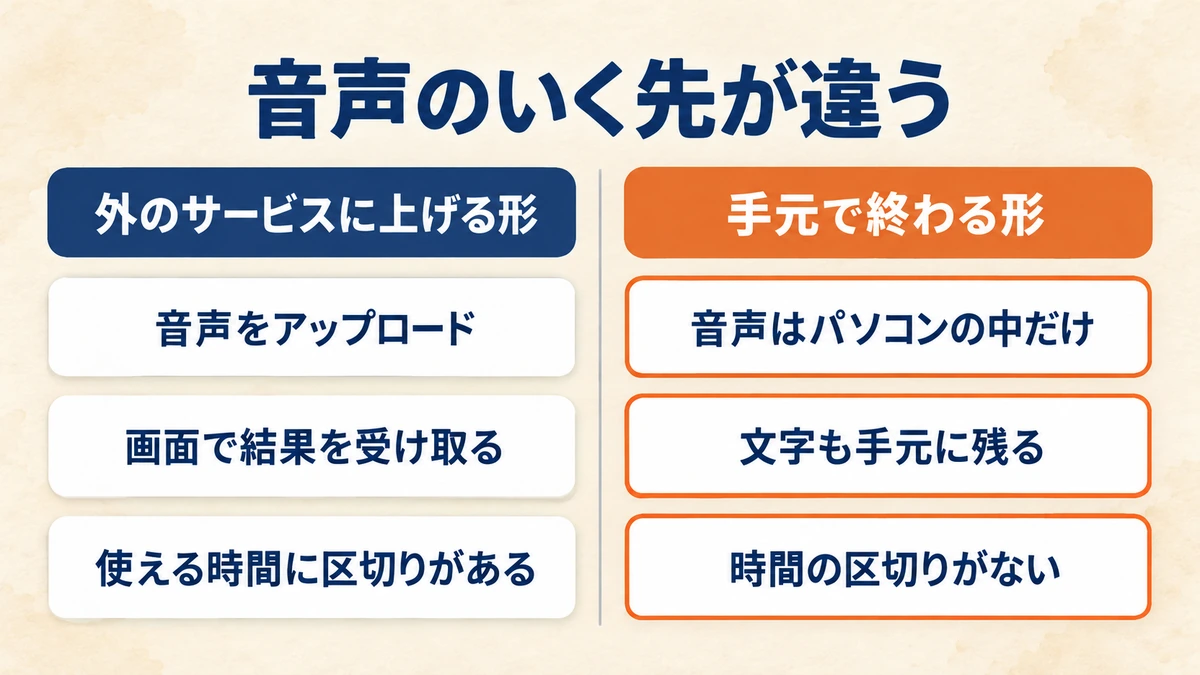
最初に言っておくと、無料の文字起こしAIは本当にたくさんあります。登録なしでブラウザから使えるものもありますし、月に何分までなら無料、という形のサービスも並んでいます。私が止まったのは、そこではありません。調べていくうちに、どれも同じ形をしていることに気づいたんです。ファイルをブラウザに上げて、画面で結果を受け取る。この形が前提になっていました。便利なんですけど、私がやりたかったこととは少しずれていたんですよね。
分数で区切られる無料枠
無料で使えるサービスの多くは、使える時間に区切りがあります。月に何分まで、という形ですね。短い音声を1本だけ試すなら、まったく問題ありません。ただ、気に入って何本も流すようになると、どこかで区切りに当たります。そのときに払うかどうかを決めればいい、という話ではあるんです。ただ私は、区切りを気にしながら使うこと自体が少し苦手でした。
音声を上げるという前提
もうひとつが、ファイルをどこかに上げる形になっていることでした。サービスを疑っているわけではありません。ただ、手元の音声を外に出すかどうかを毎回考えるのが、地味に面倒だったんですよね。会社のパソコンでAIが自由に使えない話は別の記事で書きましたが、その感覚が家でも残っていた気がします。
出力の形が選べないこと
そして一番大きかったのが、これでした。文字起こしが終わったあと、できるのは画面で読むか、ファイルとして落とすかです。私がやりたかったのは、そこから先でした。結果をDiscordに流したい。LINEに送りたい。自分がいつも見ている場所に、そのまま届いてほしかったんです。
- 時間で区切られる無料枠
- 音声を外に出すかの判断
- 選べない出力の形
自分で作ろうと決めた理由

ここまで書くと、ずいぶん理由があって作ったように見えますよね。実際はもっと単純でした。無料で手軽に使いたい。それと、出てきた文字を自分の好きな場所に流したい。この2つだけです。大きな目的があったわけでも、誰かに頼まれたわけでもありません。自分が使うものを、自分の都合に合わせたかった。それだけの話なんですよね。
無料で手軽に使いたい気持ち
有料のサービスが高すぎるとは思っていません。毎日使うなら、払ったほうが早い場面もあると思います。ただ私の場合、まず「どのくらい使うか」が自分でも分かっていませんでした。使う頻度が読めないものに先に払うのは、どうにも落ち着かないんですよね。それなら、無料で置いておけるものを手元に持っておきたかったんです。
出力先を自分で決めたい理由
私がほしかったのは、文字起こしそのものよりも、そのあとの流れでした。終わったらDiscordに出す。あるいはLINEに送る。そうやって自分がいつも見ている場所に届けば、読み返す回数が変わります。実際、毎朝LINEに要約を送るしくみは前に作っていて、それは別の記事に書きました。同じことを文字起こしでもやりたかったんです。
非エンジニアでも届く範囲
私は本業でプログラムを書く仕事をしていません。それでも、写真と採寸から商品説明を作るしくみや、記事を下書きとして入稿するしくみは作ってきました。はじめの1つはこの記事に全部書いてあります。文字起こしも、その延長にありました。難しいことを覚えたというより、やりたいことが先にあっただけなんですよね。
非エンジニアが用意したもの

ここからは、実際に何を使ったかの話です。専門用語が出てきますが、名前を覚える必要はありません。大事なのはどれも無料で手に入るということだけです。使ったのは3つ。音声を文字にするモデル、それを操作する画面、音声を読み取るための土台。この3つがそろうと、自分のパソコンの中だけで文字起こしができるようになります。私の場合、全部で208行のプログラムになりました。
無料で動く音声認識のモデル
中心にあるのは faster-whisper というものです。OpenAIが公開している Whisper という音声認識のしくみを、速く動くように作り直したもの、という理解でだいたい合っています。ここが一番ありがたいところなんですが、これは無料で配られています。APIキーもいりません。最初に動かしたときに、必要なぶんが自動で手元に落ちてきます。
画面をつくるための道具
次に Gradio です。これは、ブラウザで使える画面を短いコードで作れるものです。黒い画面にコマンドを打ち込む形のままだと、私はたぶん使わなくなっていました。ファイルを選んで、ボタンを押す。この形にしておくと、面倒な日でもとりあえず開けるんですよね。動画のURLを貼るだけでも文字起こしできるようにしてあります。
最初につまずくffmpeg
そして ffmpeg です。音声や動画を読み取るための土台にあたるもので、これが入っていないと私のツールはそもそも動きません。動かないというより、動く前に止まります。実は、ここが一番よくつまずく場所です。調べているときに読んだ技術記事では、だいたいこの手前まで丁寧に書いてあって、その先で急に難しくなる印象がありました。
今夜21時に試す1つの手順
最後に、今夜できることを1つだけ書いておきます。プログラムを書く必要はありません。パソコンに ffmpeg を入れて、動くことを確かめるところまでです。Windowsなら、コマンドを打つ画面で次の1行を実行します。
- winget install ffmpeg の実行
- 画面をいったん閉じて開き直す
- ffmpeg -version の実行
最後の行を打って、文字がずらっと出てくれば成功です。ここまで来ていれば、文字起こしの土台はもうできています。何から始めるかで迷い続けた話はこちらに書きましたが、私の場合、こういう小さい1行が入口でした。
精度で負けたという結果

さて、ここからが正直な話です。自分で作ったものを持ち上げて終わる記事にはしたくないので、先に結論を書いておきます。精度は、ほかのサービスに負けています。きれいに聞き取れる音声なら問題ありません。ただ、聞き取りにくいところに来ると、有料のサービスのほうが素直に強いと感じました。数字で測ったわけではないので、何パーセントという言い方はできません。使ってみた印象の話です。
他のサービスと比べた感想
比べてみて分かったのは、差が出るのは「分かりやすい音声」ではないということでした。はっきり話している音声なら、どちらもちゃんと文字になります。差が出るのは、小さい声や、言いよどんだところです。そこで私のツールは、もっともらしい別の言葉を書いてしまうことがありました。読み返して直せばいいんですけど、その手間が積み重なると、だんだん面倒になってくるんですよね。
速さを取ったint8という設定
負けている理由のひとつは、自分で選んだ設定にあります。私のプログラムには int8 という指定が入れてあって、これは計算を粗くするかわりに速く動かす設定です。軽くなるぶん、細かいところの正確さは落ちます。つまり、これは不具合ではなく選択の結果でした。待たされるくらいなら少し粗くていい、と自分で決めたわけです。そのかわりに精度を差し出している、というのが正確な言い方だと思います。
CPUだけで動かしている影響
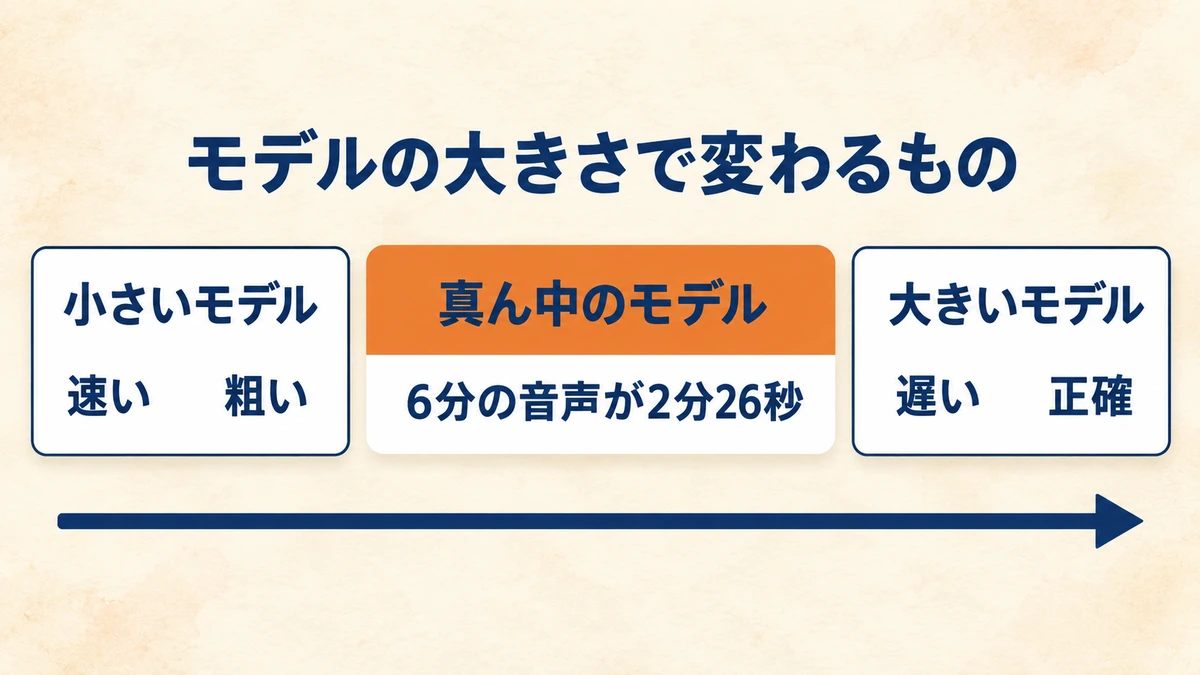
もうひとつが、動かしている場所です。この手のものは、画像処理用の部品を積んだパソコンだと速くなります。私のパソコンにはそれが無いので、普通のCPUだけで動かしています。実際に測ってみたら、6分1秒の音声が2分26秒で終わりました。正直、もっと待たされると思っていたので拍子抜けしました。選べるモデルは5段階あって、大きいほど正確になるかわりに遅くなります。私は真ん中あたりの small を初期値にしました。
それでも手元に残した理由

ここまで読むと、わざわざ作る意味はあったのかと思われそうですよね。私も途中で何度か思いました。それでも消していないのは、自分の都合に合わせて変えられるからです。精度で勝てないことは分かっています。ただ、無料で置いておけて、気が向いたときに中身を書き換えられるものが手元にある。この状態が、思っていたより気楽でした。もちろん、まだできていないことも残っています。
音声が外に出ないという形
結果として気に入っているのは、文字起こしが自分のパソコンの中で終わることです。これは狙って作った機能ではありません。無料で使いたくてこの形にしたら、たまたまそうなっただけでした。それでも、上げていいかどうかを毎回考えなくてよくなったのは、思ったより大きかったです。迷う時間が無くなると、道具は使う回数が増えるんですよね。
まだ作れていない出力先
正直に書いておくと、一番やりたかったことは、まだできていません。DiscordやLINEに結果を送る部分です。いま動いているのは、画面に出すことと、テキストファイルとして残すところまでです。作りたい形ははっきりしているのに、手をつけないまま置いてあります。作った理由そのものが未完成のまま残っている、というのが今の状態ですね。
いまは取り込めないTikTok
もうひとつ、動かない場所があります。TikTokの動画です。URLを貼れば取り込めるようにしてあるんですが、いま流れている動画の取得は、私が使っている取得の部品そのものが対応できていません。私のプログラムが悪いわけではないぶん、こちらでは直しようがないんですよね。やるとしたら、動画を自分で保存してから読み込ませる形になります。
- Discordへの出力
- LINEへの出力
- TikTokからの取り込み
よくある質問

最後に、書いているあいだに自分でも迷ったところをまとめておきます。先に断っておくと、会社の決まりに関わる話には踏み込みません。そこは会社ごとに違いますし、私が答えていい場所ではないと思っています。ここで書くのは、あくまで自分のパソコンで試した範囲の話です。数字で測っていないことは、測っていないと書きます。
無料の文字起こしAIで一番精度が高いのはどれですか
私は全部を試していないので、順位は付けられません。はっきり言えるのは、自分で作ったものは有料のサービスに精度で負けているということだけです。正確さを最優先にするなら、まず無料枠のあるサービスをいくつか試すほうが早いと思います。
古いパソコンでも動きますか
動きます。ただし、機械の力に素直に左右されます。私のパソコンには画像処理用の部品がありませんが、それでも6分の音声が2分半ほどで終わりました。これより古い機械なら、もっとかかると思います。選べるモデルのうち小さいものにすれば速くなりますが、そのぶん精度は落ちる形です。
プログラミングができなくても作れますか
私は本業でプログラムを書いていませんが、作れました。とはいえ、まったく何も触らずに完成するわけではありません。最初につまずくのは、ほぼ ffmpeg のところです。そこを越えられるかどうかが、実際の分かれ目だと思います。
長い音声でも文字起こしできますか
長さの上限は付けていません。ただ、長くなるほど待ち時間も伸びていきます。最初から長い音声で試すと、動いているのか固まっているのか分からなくなります。短いもので1回通してから、長いものに移るほうが安全ですね。
会社の音声を文字起こししてもいいですか
ここは私が答えられません。会社ごとに決まりが違いますし、法律や就業規則の話には踏み込まない方針で書いています。自分の会社の決まりは、自分で確かめてください。技術的な話に限れば、このツールは自分のパソコンの中だけで動きます。
有料のサービスに乗り換えるべきですか
毎日たくさん使うなら、そのほうが早いと思います。私が自分で作ったものを残しているのは、安いからというより、あとから中身を変えられるからです。どちらが上という話ではなく、何を優先するかの違いですね。
まとめ

無料の文字起こしAIを探していたはずが、最後は自分で作る話になりました。作ってみて分かったのは、無料には無料の代償があるということです。精度では負けましたし、一番やりたかった出力先の部分は、いまだに手つかずのままです。それでも、自分の都合に合わせて変えられるものが手元にある状態は、私には合っていました。うまくいかなかったことまで含めて、これが今の正直なところです。
- 時間で区切られる無料枠
- 音声を外に出さない形
- 有料サービスに届かない精度
- 速さと引き換えの粗さ
- 手つかずのままの出力先
最初の一歩は、プログラムを書くことではありません。ffmpeg を入れて、動くことを確かめるところまでです。そこまで行けば、あとは少しずつでかまいません。読むだけで終わらせずに、今夜そこまでやってみてください。小さく手を動かした先に、次にやりたいことが見えてくると思います。
自分で作ったものを、そのまま売り物の形にしていく手順をnoteにまとめています。本業で身につけたことを小さな商品に変えるためのワークブックで、こちらから読めます。有料です。
今日はここまでです。また作ったものがあれば、うまくいかなかったところも含めて書いていきますね。


コメント