

AIにブログを書かせるって、ボタン1つで公開まで全部やってくれるんですか。

私のしくみは、わざと最後までやりません。公開のボタンだけは自分で押しています。
ブログをAIに手伝ってもらいたい。でも調べてみると「月30記事」みたいな話ばかり出てきて、なんだか自分とは別世界だなと思う。そんな気持ち、ありませんか。
- プログラムが書けないという壁
- 全部まかせて大丈夫かという不安
- どこまで自動にするかの迷い
私はエンジニアではありません。本業はメーカー勤務で、プログラムは書けないんですよね。それでも、記事の下書きがWordPressに入るところまでは自分で作ったしくみでやっています。
この記事では、その中身と作った順番を出します。うまくいかなかったところも隠しません。読み終わったあと、今夜やれることが1つ残るように書きました。

自作した自動投稿のしくみ

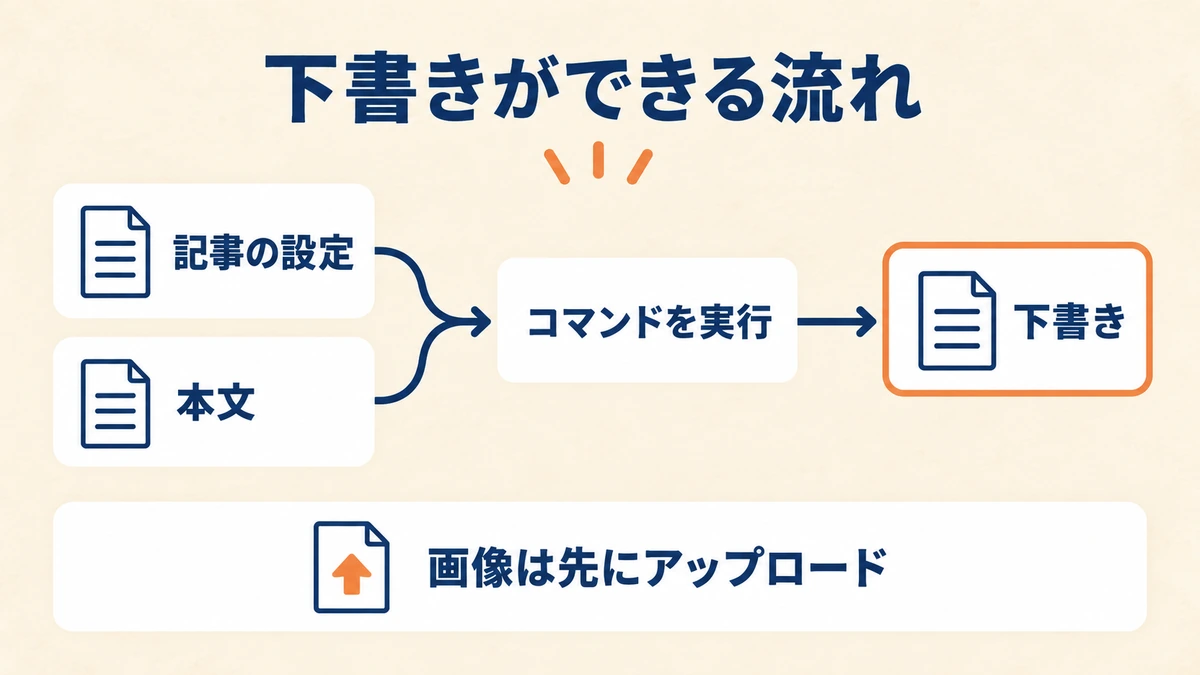
まずは、できあがったものから見てもらうほうが早いと思います。やっているのは、記事の中身を2つのファイルに書いて、コマンドを1つ実行するだけ。するとWordPressの中に下書きが1本できあがります。タイトルも見出しも本文も、画像もカテゴリーも入った状態で出てくるんですよね。WordPressの編集画面を開いて、文章を手で貼りつける作業はもうありません。
記事のもとになる2つのファイル
1つ目は、記事の設定を書くファイルです。タイトル、キーワード、スラッグ(URLの最後につく英数字のこと)、カテゴリー、それに画像の情報が入っています。
2つ目が本文のファイル。見出しと段落を、上から出てくる順番どおりに並べただけのものです。私が書きかえるのは、基本的にこの2つしかありません。
コマンド1つで入る下書き
コマンドを実行すると、2つのファイルからWordPressが分かる形に組み立て直して送ってくれます。終わると記事の番号が返ってきて、プレビュー画面と編集画面のURLが出ます。
あとはそのURLをブラウザで開いて、自分の目で読むだけ。ここが毎回いちばん長く時間をかけるところになりました。
- タイトルとスラッグ
- 見出しと本文
- アイキャッチとバナー画像
- カテゴリーと抜粋
一緒に送る画像とカテゴリー
画像は先にメディアライブラリへ上げておいて、本文と一緒に位置まで決めて送ります。見出しの下に入るバナーは、どの見出しの下に置くかを設定ファイルに書いておくしくみです。
カテゴリーも同じで、「自分で作ったしくみ」のような分類を設定ファイルに書けば、そのまま入ります。毎回えらび直さなくていいのは、地味ですが助かっているところ。
非エンジニアが作った順番

作った順番を先に言ってしまうと、道具をそろえる、ルールを決める、動かしてみる、直す、の4つでした。設計図をきれいに描いてから作りはじめたわけではありません。というより、先に完成図を描こうとしていたら、たぶん一生できあがりませんでした。動かないものを動かしながら、その都度AIに聞いて直していった、というのが正直なところなんですよね。
用意したレンタルサーバー
WordPressは、自分のパソコンの中に置いても外からは見えません。インターネット上に置き場所を借りる必要があって、それがレンタルサーバーと呼ばれるものです。
私が借りたのはConoHa WINGで、このブログも今このサーバーの上で動いています。ドメイン(このブログでいう kamiryu-first.com の部分)も、契約に無料でついてきたものを使いました。自動投稿のしくみは、この土台がないと動かせません。
ブログを置く場所からそろえてみたい方は、料金だけでものぞいてみてください。

先に決めた記事のルール
次にやったのは、記事のルールを文章で書き出すことでした。タイトルは32文字前後、見出しの下には小見出しを3つ以上、よくある質問は5つ以上。こういう約束ごとを、先に1つのファイルにまとめたんです。
このルールがないと、AIに頼んでも毎回ちがう形の記事が出てきます。形が決まっているからこそ、あとから機械にチェックさせられるようになりました。
動かしながら足した機械チェック
とはいえ、書いた文章が32文字かどうかを自分で数えるのは続きません。そこで、ルールを守れているかどうかを数えてくれるものを足しました。
文字数、見出しの数、同じ語尾が3回続いていないか。こういう機械的に数えられるところは、全部そちらにまかせています。
つながるまでに直したところ
もちろん、最初から通ったわけではありません。画像だけ送れない、カテゴリーが入らない、プレビューが開けない。そのたびにエラーの文言をそのままAIに見せて、どこが悪いのかを一緒に探しました。
ちなみに、同じやり方で古着の出品文を作るしくみも作っています。そちらの話は非エンジニアがAIで自作したツールの全工程に書きました。
公開だけを手動にした理由

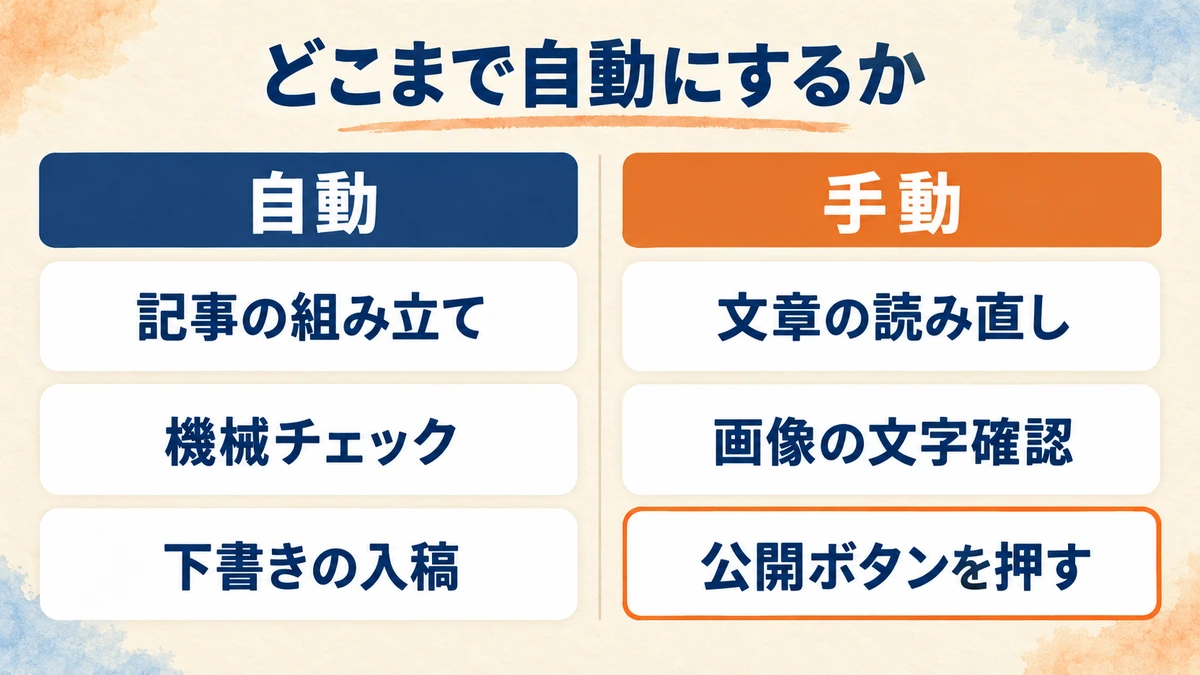
ここがこの記事でいちばん書きたかったところです。自動投稿と言いながら、公開のボタンだけは毎回この手で押しています。面倒だからあとまわしにしている、という話ではありません。公開する機能を、はじめから作っていないんです。間違ったものが人の目に触れてしまうと、取り返しがつかないからでした。作る前は、全部を自動にしたほうがえらいような気がしていました。でも実際に動かしてみると、止める場所を決めていないしくみは、こわくて使えないんですよね。どこを人に残すかまで含めて、はじめて自分の道具になるのだと思います。
作らなかった公開の機能
下書きを作るところまでしかできないようにしておくと、どんなに慌てていても事故が起きません。文章がおかしくても、画像が入っていなくても、止まるのは自分の画面の中です。
自動で公開まで進む形にしていたら、寝ている間に変な記事が出ていた、ということも起こりえます。だからそこは、人の仕事として残しました。
チェックに通らないと入らない下書き
もう1つ決めたのは、さきほどの機械チェックに引っかかったままでは入稿しない、という順番です。直してから送る。この順番を崩さないだけで、あとからやり直す回数がぐっと減りました。
- 公開のボタン
- 文章の最終的な読み直し
- 画像の文字の確認
目で照合する画像の文字
画像に入れる日本語は、届いたものを1文字ずつ自分の目で見て確かめています。濁点や伸ばし棒まで見ます。前の記事では10枚以上ぜんぶ崩れていませんでしたが、それでも確認はやめていません。
ここを省いて崩れた文字のまま公開すると、読んだ人の信用が一度で消えてしまいますから。
自動投稿の自作でつまずいたこと

うまくいった話だけを読んでも、たぶん役に立ちません。私がつまずいたところを3つ出しておきます。どれも作る前には想像していなくて、止まる場所はいつも思っていたところと違いました。難しそうに見えた部分はAIに聞けば進むのに、簡単だと思っていた画像の一枚で何時間も止まる。そういうことが何度もありました。同じところで止まる方がいるかもしれないので、原因が分かったところまで含めて、そのまま書きますね。
画像が送れない403
いちばん困ったのはこれでした。文章は送れるのに、画像だけが拒否されるんです。画面には403という数字が出るだけで、理由はどこにも書いてありません。
調べていくと、サーバー側に不正なファイルをはじくしくみがあって、そこが反応していました。画像として壊れていたわけではなく、圧縮した結果がたまたまある並びになると弾かれるようです。今は、拒否されたら画質を少し変えて作り直し、もう一度送るようにしてあります。
書き直すと消える本文
これは自分でやらかしました。WordPressの編集画面で直接手を入れたあと、手元のファイルから送り直したんです。画面で直した分は、当然のように上書きされて消えました。
今は、前に送ったあとで画面側が変わっていたら、何も送らずに止まるようにしてあります。止まってくれるほうが、消えるよりずっといいですから。
自動にならなかった確認
下書きができても、その見た目をそのまま確かめる方法がありませんでした。下書きのページは、ログインしたブラウザからしか開けないためです。
結局ここは自動になっていません。毎回ブラウザでプレビューを開いて、自分の目で読んでいます。
今夜からできる最初の一歩

ここまで読んで、自分にも作れるだろうかと思った方へ。いきなり同じものを作らなくて大丈夫です。私も、最初から全体を作ろうとしたわけではありませんでした。今夜やることは、たった1つで足ります。というより、1つ目をやらないまま道具の話を調べ続けても、たぶん何も始まらないんですよね。作るものが決まっていないと、何を調べればいいかも決まりませんから。順番に書いておくので、今日は1つ目だけで終わってかまいません。
くり返している作業の書き出し
まず、自分が毎回くり返している作業を1つだけ書き出してみてください。私の場合は、書いた文章をWordPressの画面に貼りつけて、見出しを付け直す作業でした。内容を考える時間ではなく、手だけ動かしている時間を探すのがコツです。
AIへの頼み方
書き出せたら、その手順をそのままAIに説明してみます。どこを自動にできそうか、という聞き方をするだけで十分です。
私は毎回こういう手順で作業しています。1、2、3(自分の手順を書く)。この中で、自動にできそうなところと、人がやったほうがいいところを分けて教えてください。
AIの使い方そのものに不安がある方は、ChatGPT初心者の使い方は最初の3文で決まるも読んでみてください。
先に決める止める場所
最後に、これだけは先に決めておいてほしいことがあります。どこまでを機械にやらせて、どこから自分の手でやるか、という線引きです。
私はそれを公開のボタンに置きました。線を先に引いておくと、作っている途中で迷わなくなります。
よくある質問

同じものを作ろうとしたときに出てきそうな疑問を、5つまとめました。どれも私が実際に迷ったところです。答えられるのは自分が試した範囲だけなので、そこははっきり書いておきますね。使っていないサービスについては、よさそうに見えても分からないと書くようにしています。調べれば一般的な答えは出てきますが、それは私の記録ではありません。自分で確かめていないことを断言しないほうが、読む方の役にも立つと思うので。
プログラミングを知らなくても作れますか
私は書けないまま作りました。ただ、出てきたエラーの文章を読んで、AIに伝える手間はかかります。英語の1行をそのままコピーして貼るだけでも、進んでいきますよ。
記事をAIに全部書かせてもいいですか
私はそうしていません。自分が体験していないことは、AIには書けないからです。書いてもらった文章をそのまま出すと、自分の記録ではなくなってしまいます。
公開まで自動にできますか
技術的にはできると思います。ただ、私はその機能をあえて作りませんでした。間違いが外に出たときに戻せないので、そこは手元に残してあります。
無料のサーバーでもできますか
私が試したのは今のレンタルサーバーだけなので、無料のものは分かりません。使っていないものを大丈夫ですとは言えないため、ここは正直に分からないと書いておきます。
作るのにどれくらいかかりますか
かかった時間は記録していないので、正確な数字は出せません。ただ、1日でできあがってはいないです。少しずつ直しながら、今も形が変わり続けています。
まとめ

プログラムを書けない私がやったのは、記事の下書きがWordPressに入るところまでを自分で作ることでした。そして、公開のボタンだけは自分の手に残しました。自動にした場所より、自動にしなかった場所のほうが大事だったと今は思っています。画像が送れなかったことも、本文を消してしまったことも、この記事に全部出しました。
- 2つのファイルとコマンド1つで入る下書き
- 土台になるレンタルサーバー
- 先に決めた記事のルール
- 作らなかった公開の機能
- 目で確かめる最後の工程
お金の話も気になる方は、ChatGPT有料版は意味ある?3か月の本音に払っている金額をそのまま書いています。
自分用のしくみが動き出すと、次は何を売るのかで止まります。私もそこで止まりました。本業の経験を、機密を出さずに小さく売れる形にする手順を、noteのワークブックにまとめています。こちらは有料です。
読むだけでは、何も変わらないんですよね。今夜の30分でいいので、くり返している作業を1つ書き出してみてください。その小さな一歩から、新しい未来がちゃんと開けていきます。


コメント